

忘れない。
それが供養。
清月記が40年の現場でたどり着いた、
もう一つの祈りのかたち
忙しい日常の中でも、心の中で語りかける時間は大切にしたい。
バーチャル霊園は、そんな想いに寄り添うデジタルの祈りの場です。
清月記が60,000件を超えるご葬儀の現場で確信したこと。
それは「大切な人を忘れない」「思い続ける」ことこそが供養だということ。
思い出すことが、何よりの供養になります。
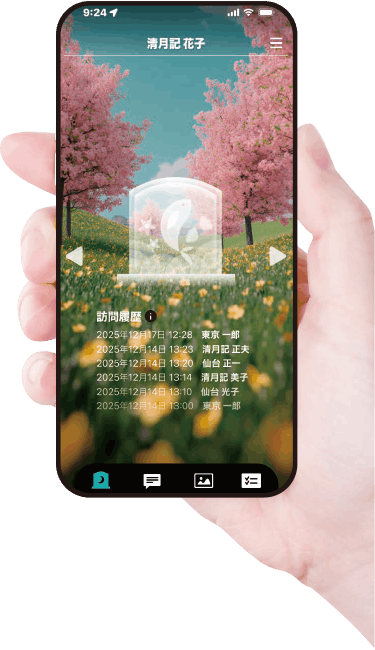
「バーチャル霊園」とはスマホの中に「心のお墓」をつくる、新しい供養アプリです。
-

故人のお名前や遺影を登録
-
生前のお写真やお名前を登録し、その人らしさを感じる空間を作成できます。
-

個別の墓所を作成・共有
-
専用の招待コードでご家族や友人を招待。大切な人たちだけで想いを分かち合えます。
-

タップで祈りの演出
-
画面をタップすると季節の映像と共に音楽が流れ、静かな祈りの時間を演出します。
-

故人への想いを言葉で遺す
-
感謝の気持ちや、日々の出来事を手紙のように。時を超えて想いを綴り続けることができます。
-

家族・友人と家族・友人とを共有
-
思い出の写真にコメントを添えて。集まった人たちみんなで、故人の記憶を彩ります。
-

法要や偲ぶ会などの案内にも
-
集まりの日程調整や連絡事項もスムーズに。大切な日の準備をサポートします。
本アプリは、デジタルマーケティング領域で実績を持つ伊藤忠インタラクティブと共同で開発しました。清月記の現場スタッフと供養文化の本質を徹底的に議論し、思想を形にするためのUIを設計しています。なお、本アプリは課金収益を目的としていません。
バーチャル霊園について
「バーチャル霊園」は株式会社清月記が運営する霊園アプリです。
スマートフォンやタブレットからアクセスすることができ、
忙しい日々の中で、いつでもどこからでも、それぞれのかたちでお参りが可能です。
-
①OHAKAの作成
-
-
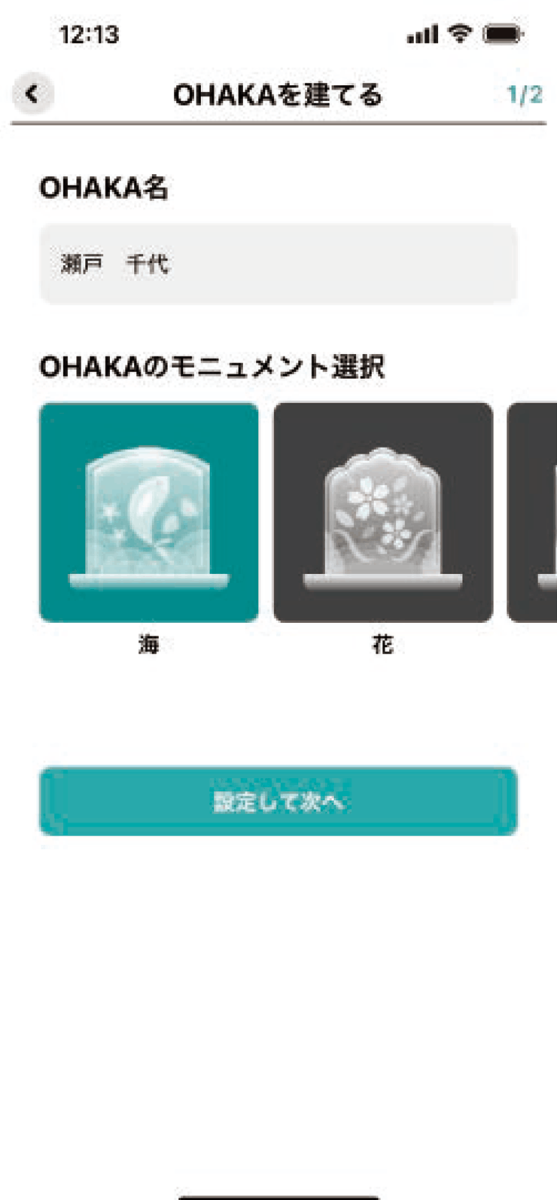
「OHAKA」という名称の記念碑を建てることができます。故人のお名前や遺影を登録し、個別の墓所をつくることができます。
-
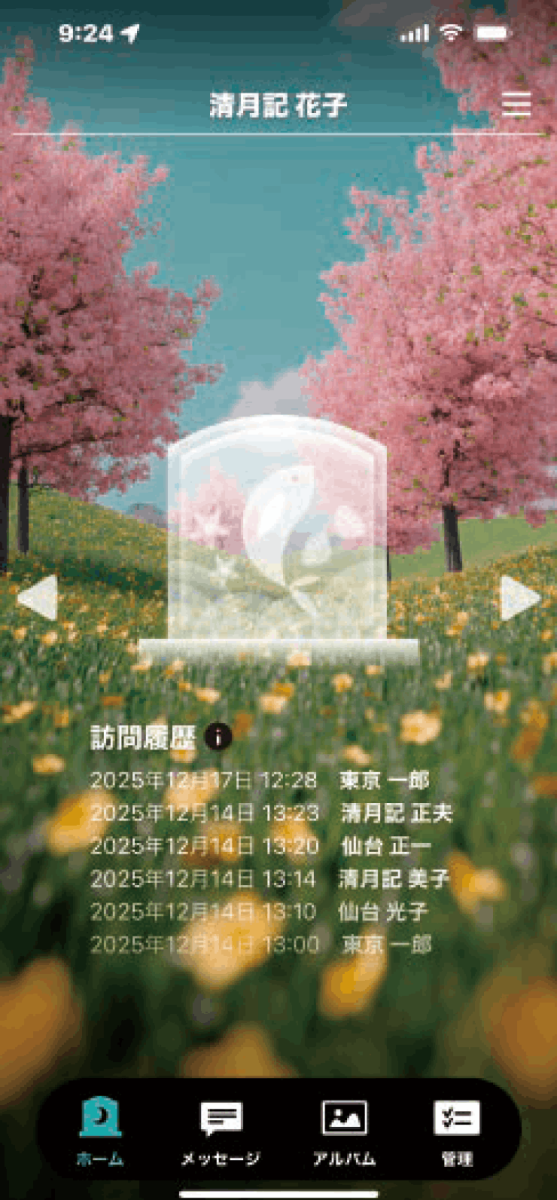
②お祈り
-
-
OHAKAタップすると、季節の映像とともに音楽が流れ、祈りの時間を演出します。
-
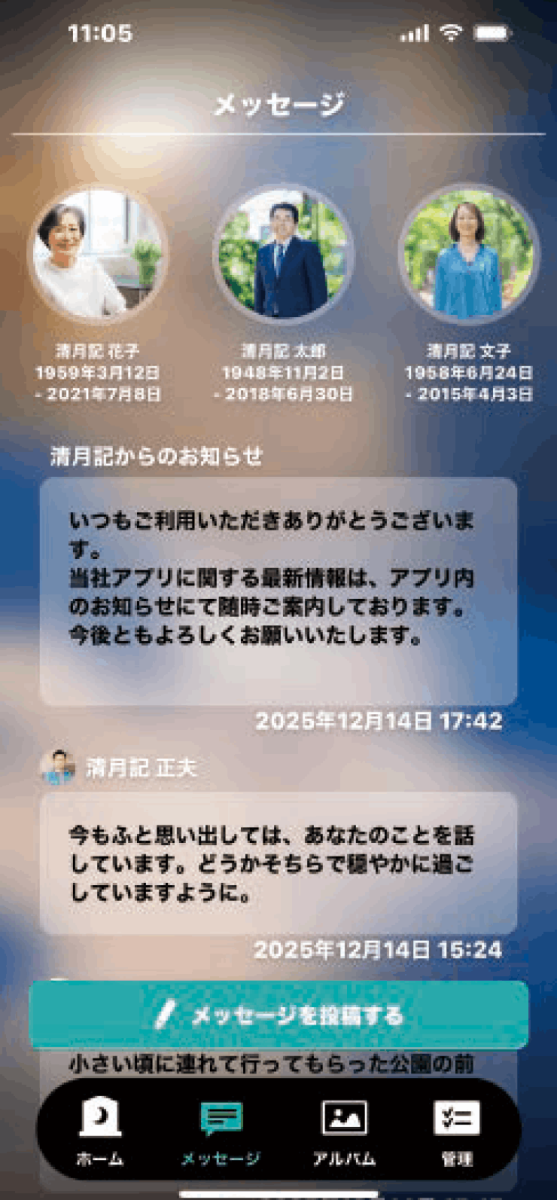
③メッセージ機能
-
-
故人へのメッセージを残すことができます。招待コードを発行したご家族やご友人からの投稿、情報共有も可能です。
-
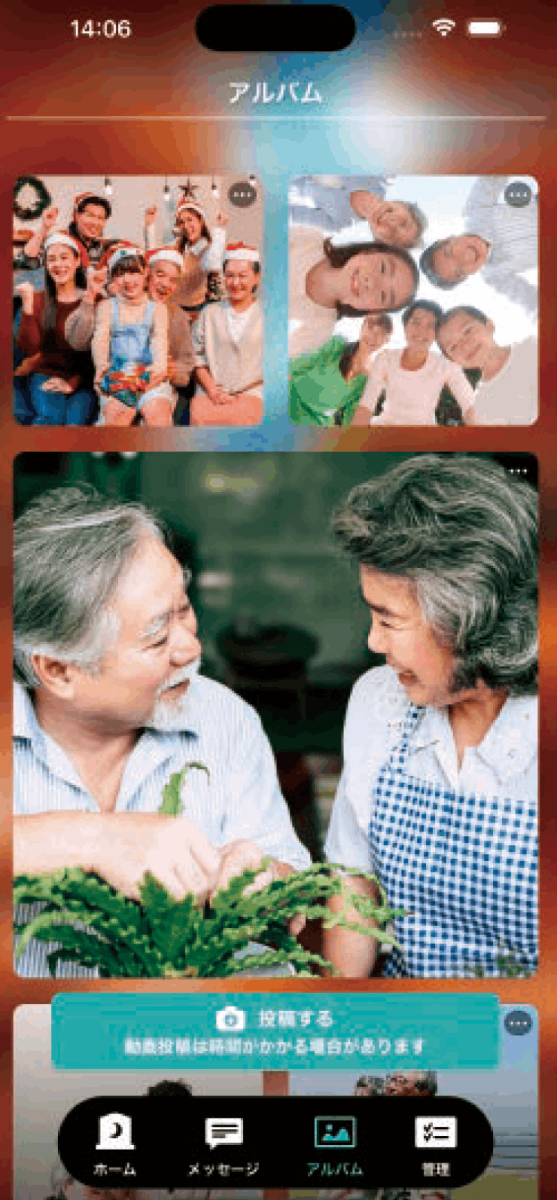
④アルバム機能
-
-
故人との思い出の写真を保存することができます。招待コードを発行したご家族やご友人との共有も可能です。
開発モニターの声
-
墓じまい
-
 (60代・男性)
 -
場所に縛られず、いつでも故人を思い、手を合わせられることが、今の生活に合った供養だと感じています。
-
遠方在住
-
 (50代・男性)
 -
遠方のお墓に行けず寂しさがありましたが、このアプリで“心の中のお墓参り”が叶いました。
-
高齢者
-
 (70代・女性)
 -
亡き母に“また話しかけたい”という思いがあって、このアプリで気持ちが少し軽くなりました。
-
ペット供養
-
 (40代・女性)
 -
ペットのお墓を作れて良かったです。家族みんなで思い出を語り合う時間になりました。
ご登録の流れ
-
アプリのウンロードはこちら
-
-




-
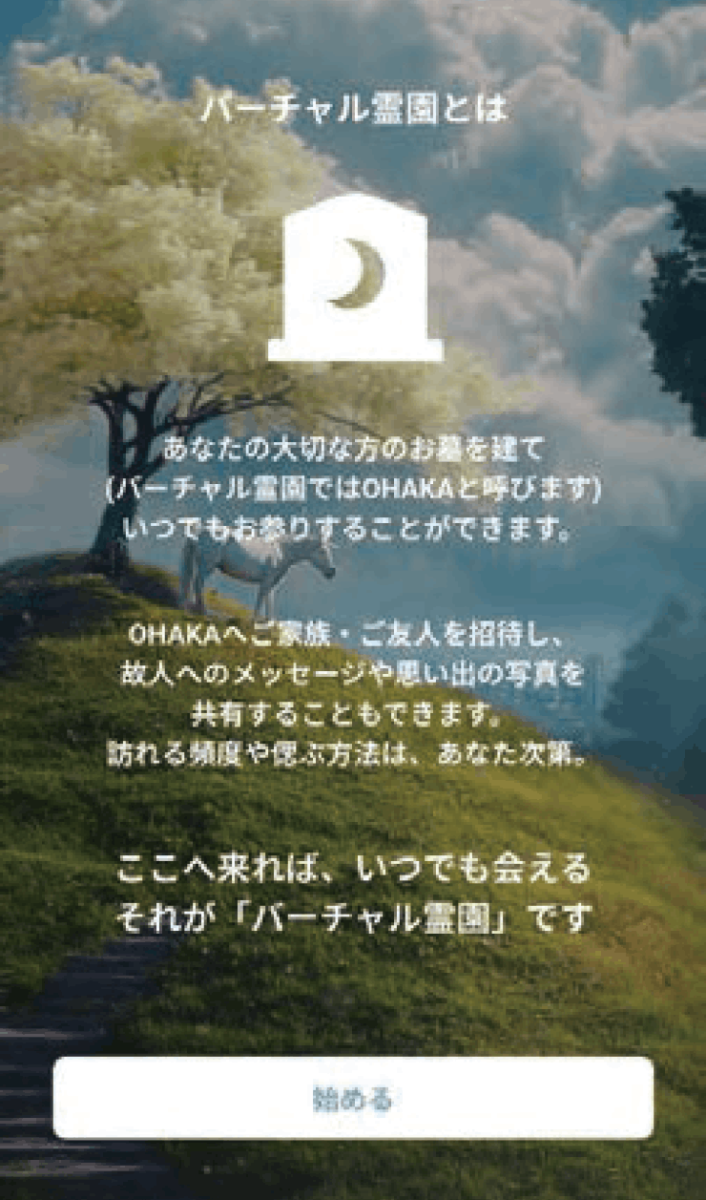
初回起動画面
-
-
アプリインストール後、初回のみアプリのご紹介画面が表示されます。
-
通知設定画面
-
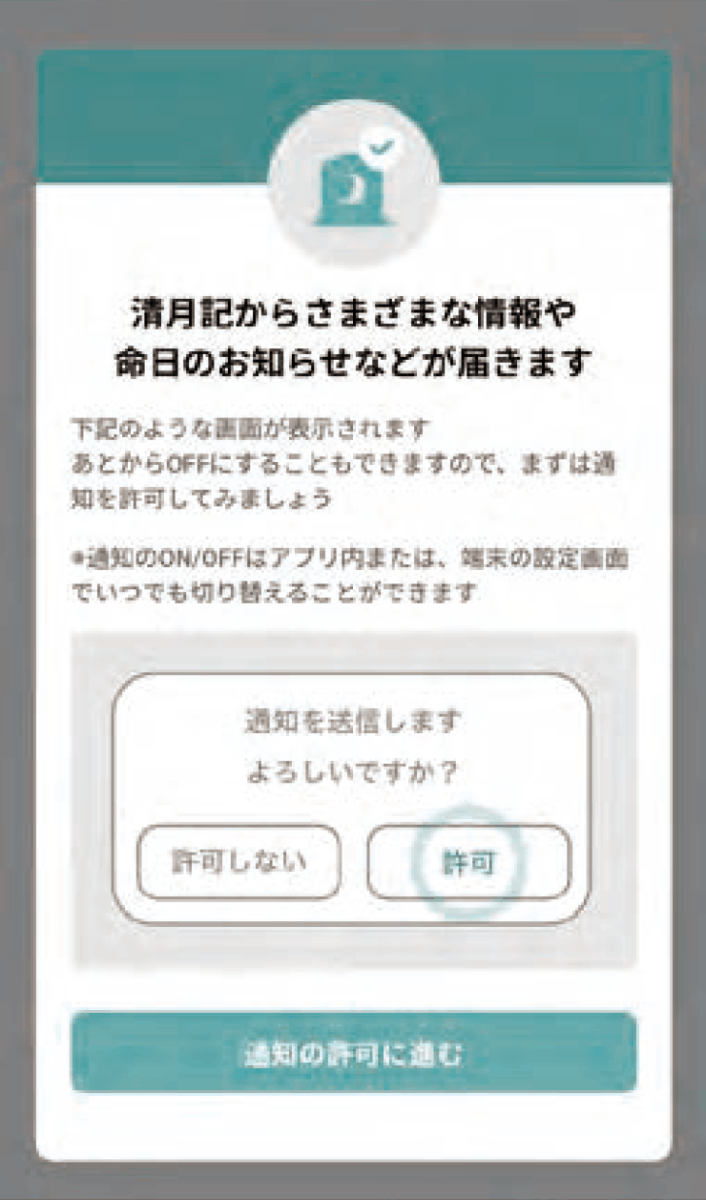
-
起動画面
-
-
新規登録
-
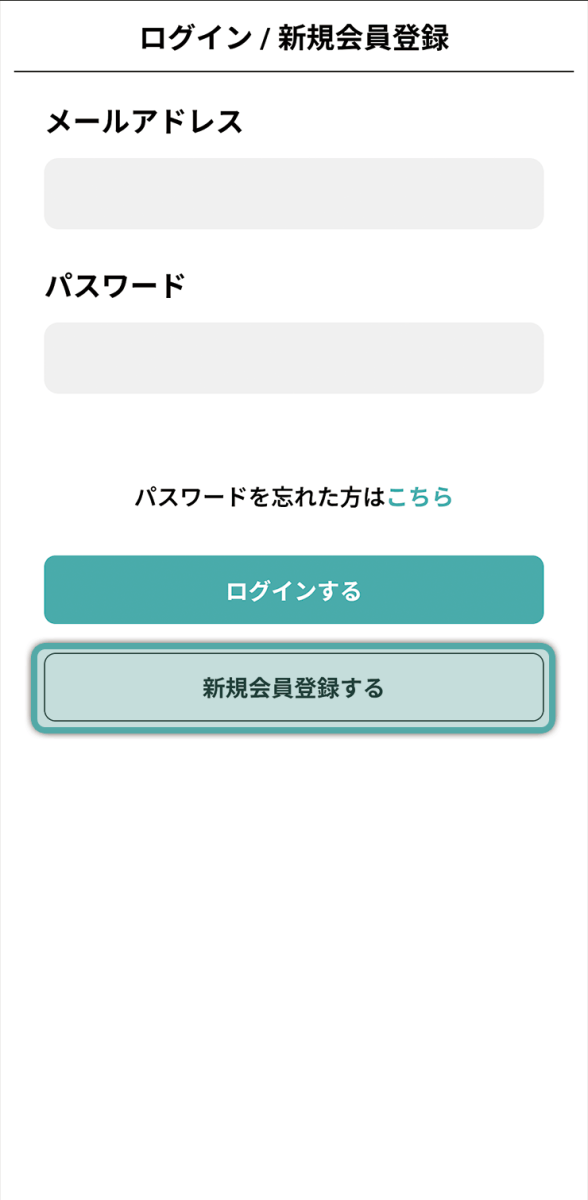
-
赤枠をタップし登録したいメールアドレスを入力してください。
-
メールの送信
-
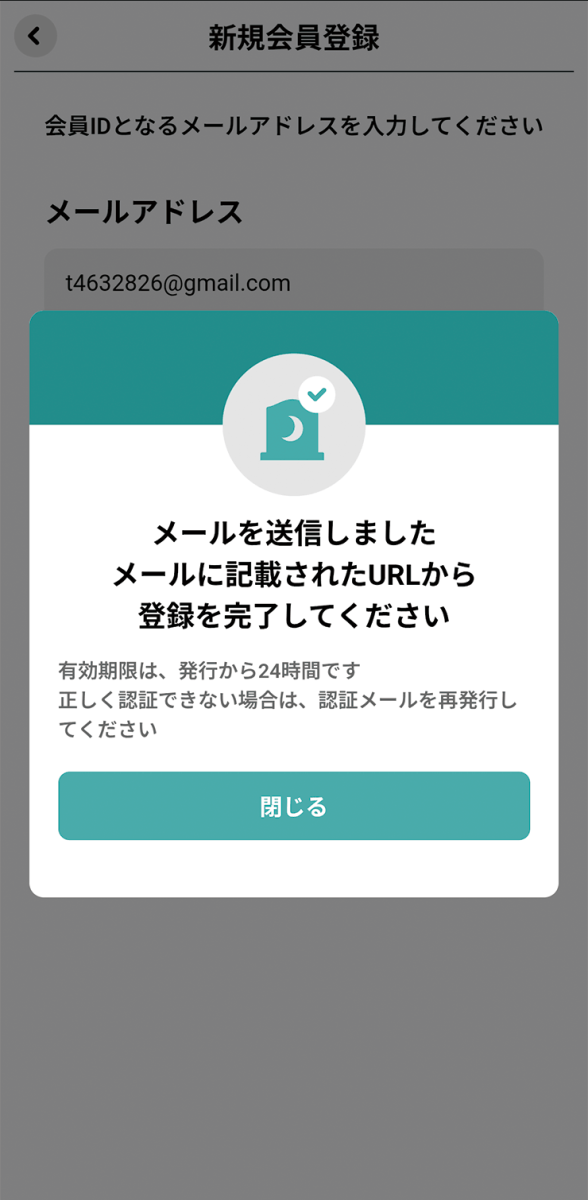
-
こちらの画面表示で送信完了となります。
-
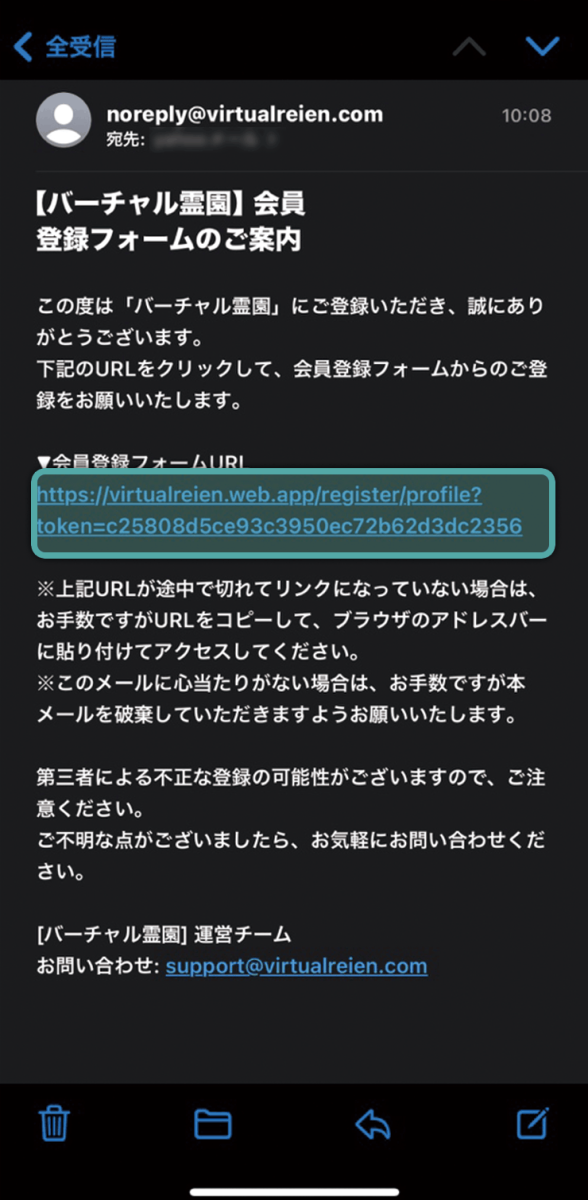
メールの確認
-
-
メールを確認しURLをタップします。
- ※Android端末でエラーが出る場合こちらを参照し設定をご確認ください。
-
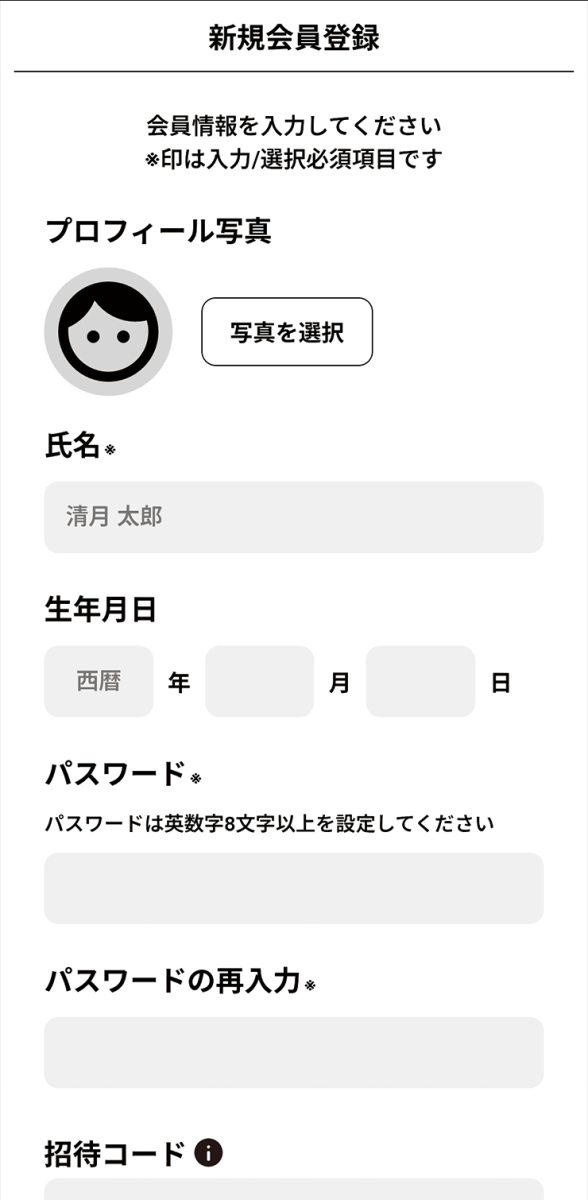
会員登録
-
-
各項目の入力をします。
-
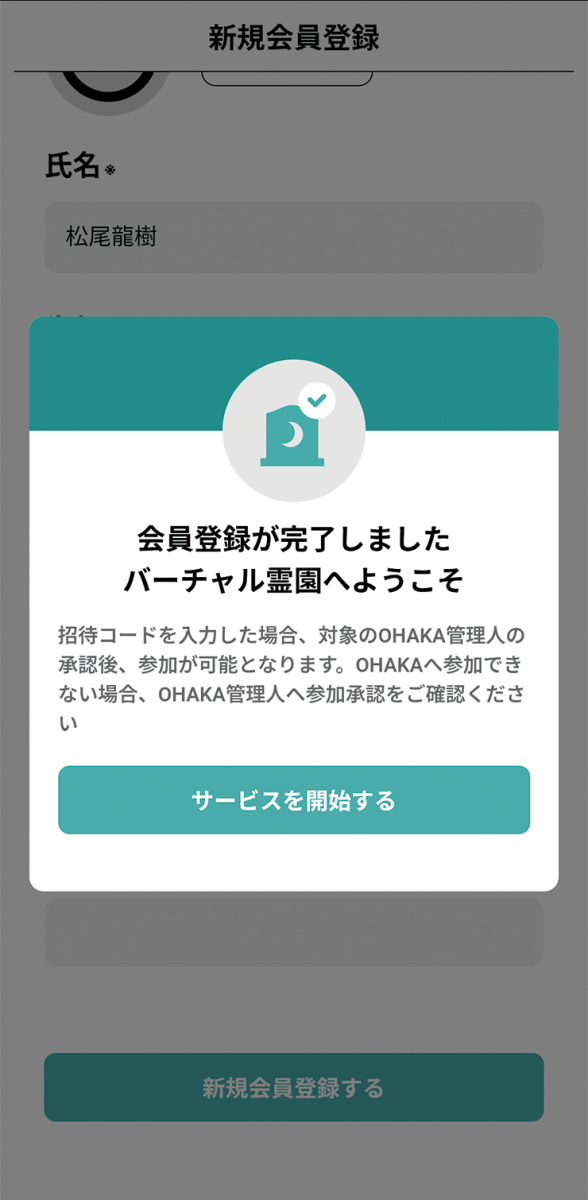
登録完了画面
-
-
こちらの画面表示で会員登録完了となります。
バーチャル霊園でのお墓参り
いつ・どこにいても大切なご先祖様やご家族を
もっと身近に思い返せる場をお手元の端末からつくります。
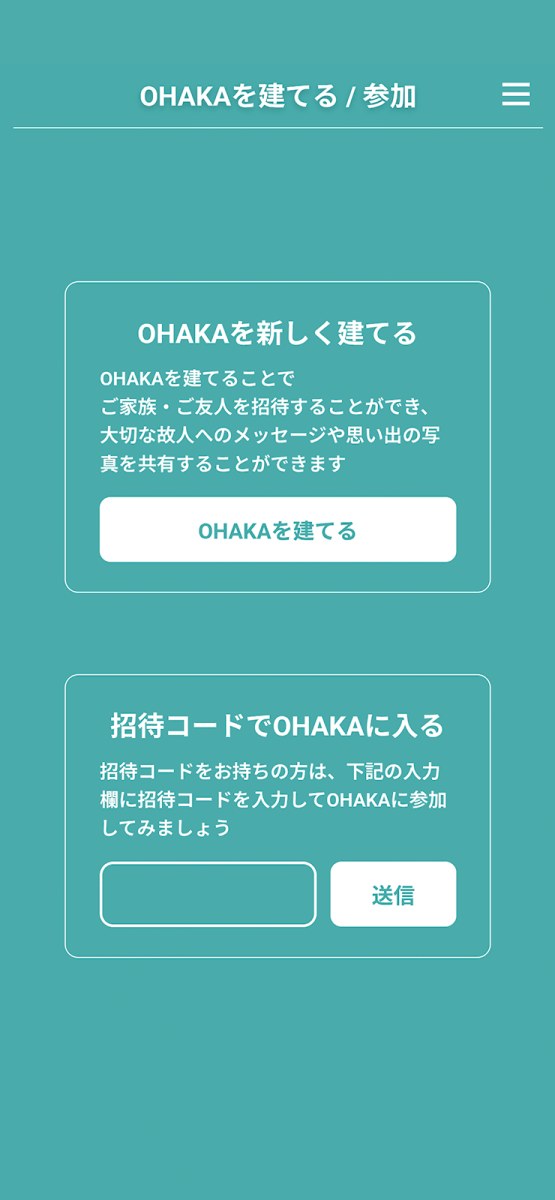
新規会員登録後、①②どちらかのステップを実施してください。
①新規でのお墓を建て、故人を登録する
②既存のお墓への招待を受け、管理人からの承認を得る
バーチャル霊園の「OHAKA」へアクセスができるようになります。
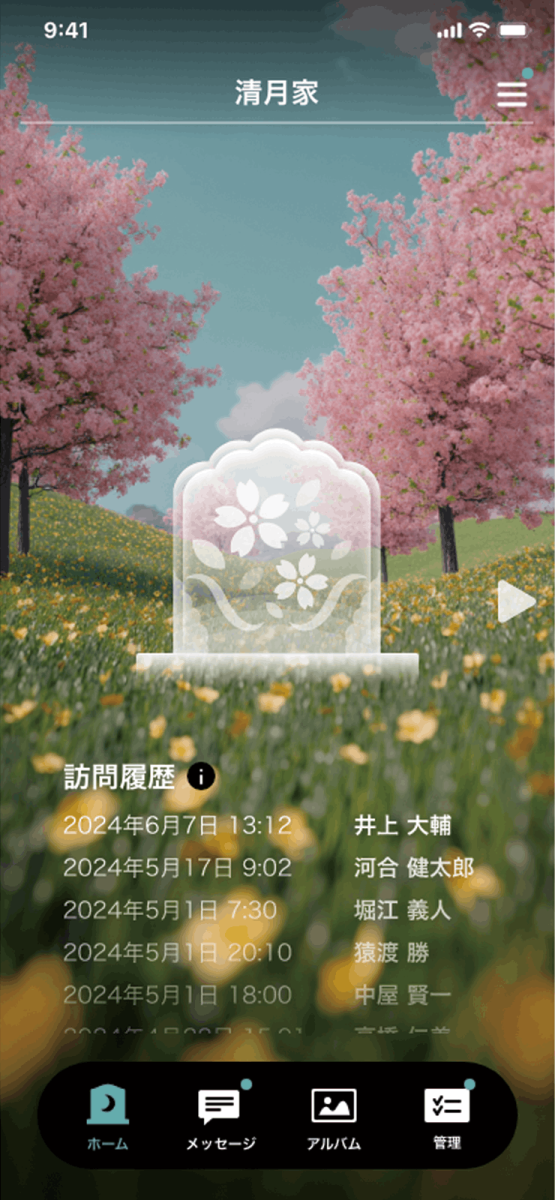
モニュメントをタップするとビジュアルの動きとサウンドによりお墓参りの代わりとなる祈りモードへと変わります。
また、それが訪問履歴として残ります。
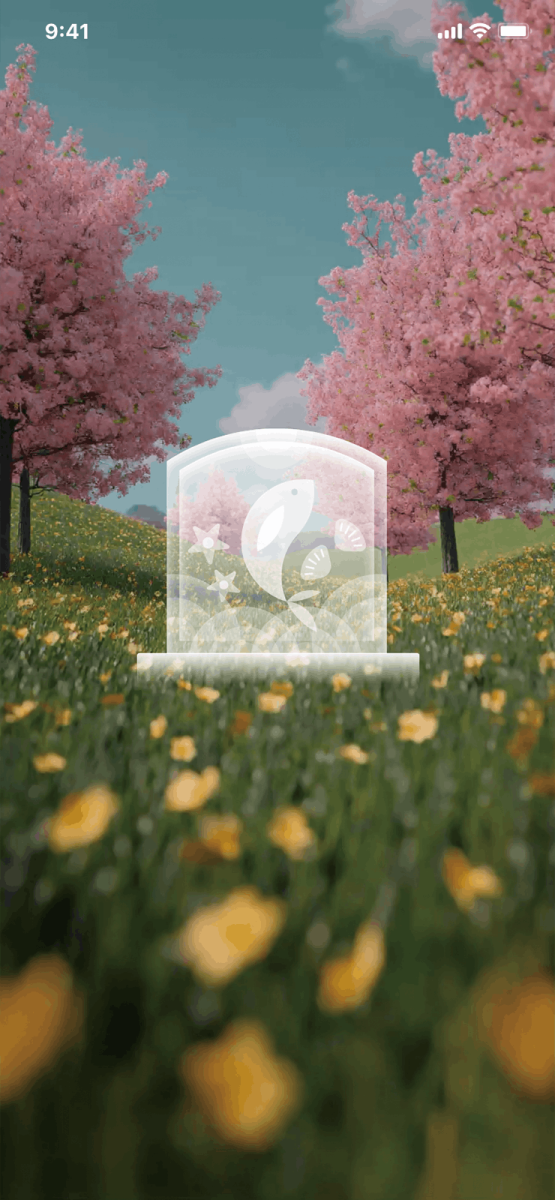
祈りモードでは木漏れ日や葉が揺れるビジュアルと祈りをイメージしたサウンドで故人を偲ぶ時間を創出します。
春夏秋冬でビジュアルは変化します。
特徴と機能
このアプリを通じてご利用いただける主な3つのサービス



ポイント1誰でもバーチャル霊園にお墓を建てられる
-
OHAKAを建てる/参加
-
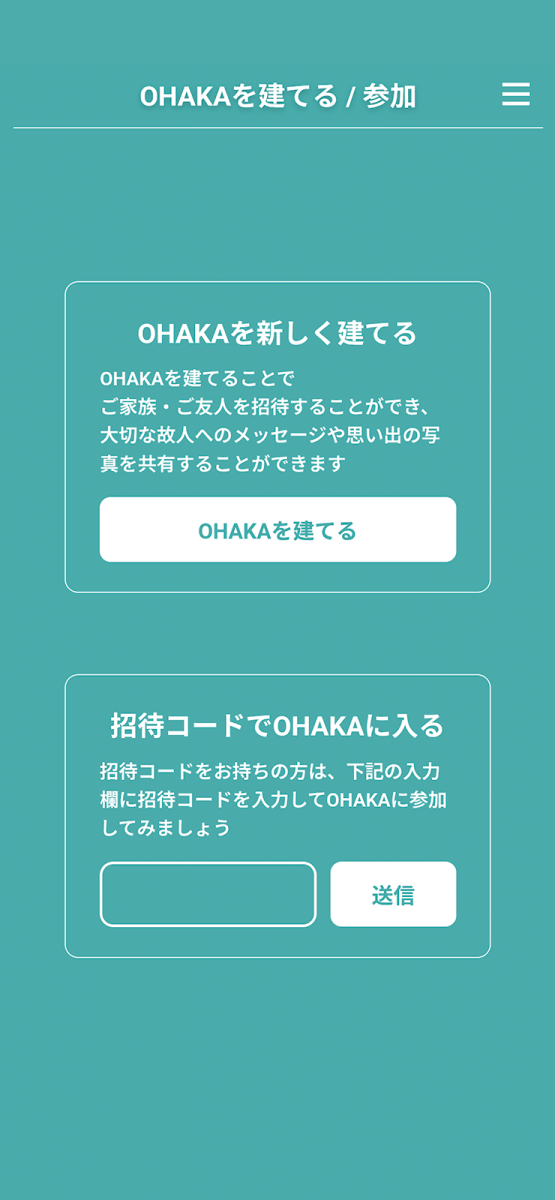
新規会員登録後、OHAKAを建てたり、参加ができるようになります。
OHAKAを建てたり、既にあるOHAKAへ参加依頼を行う画面です。
新規会員登録完了後、はじめに表示されます。OHAKAがある場合、ホーム画面の▶︎をタップをすると1番最後に表示がされます。
ボタン 説明 新しく建てる OHAKA名・モチーフの選択をするとOHAKAが建てられます。1つのOHAKAには複数人の故人の登録が可能です。
招待コードで
OHAKAに入るOHAKA管理人の承認後メンバーとなることができます。
-
ホーム画面(OHAKAホーム)
-
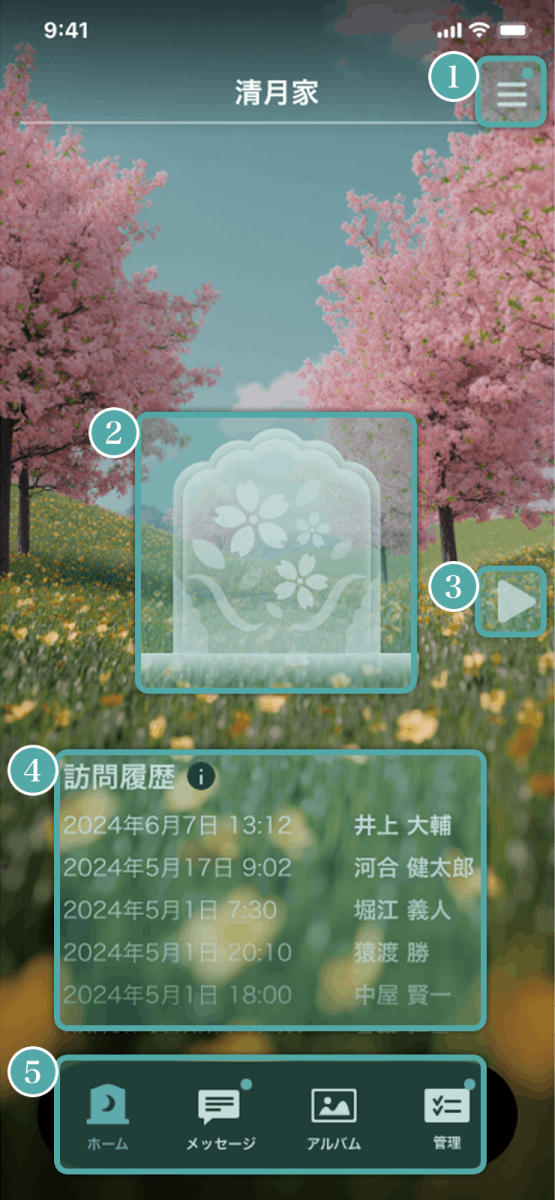
ホーム画面(OHAKAホーム)でのそれぞれの機能をご紹介いたします。
ボタン 説明 1 アカウント等の設定ページに遷移します。
2 祈りモードに遷移します。
3 複数のOHAKAがある場合、他のOHAKAへ移動できます
。4 OHAKAのメンバー全体のお祈りをした履歴が表示されます。
- ※退会者の履歴は、退会手続き時の選択により表示有無が変化します。
5 ホーム 他画面に遷移した後、左図の画面に戻ります。
メッセージ 故人を偲ぶメッセージや思い出話等をメンバー内で共有ができます。 アルバム 故人との思い出の写真や動画をメンバー内で共有ができます。
- ※アップロード可能なサイズには上限がございます。
管理 OHAKAの管理情報が確認できます。
- ※管理人とメンバーで表示される機能が異なります。
-
春 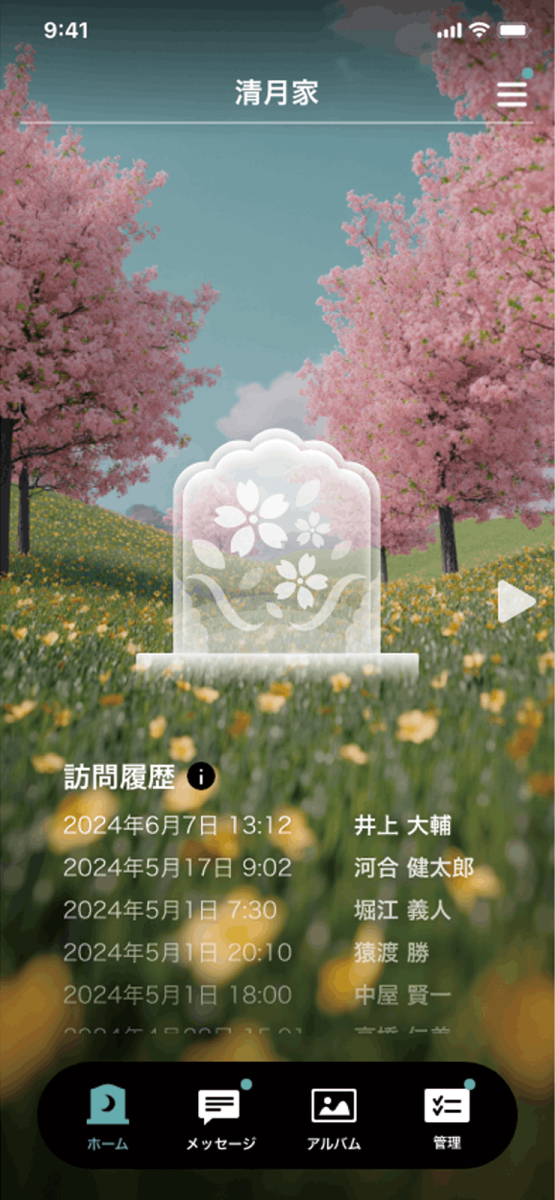
夏 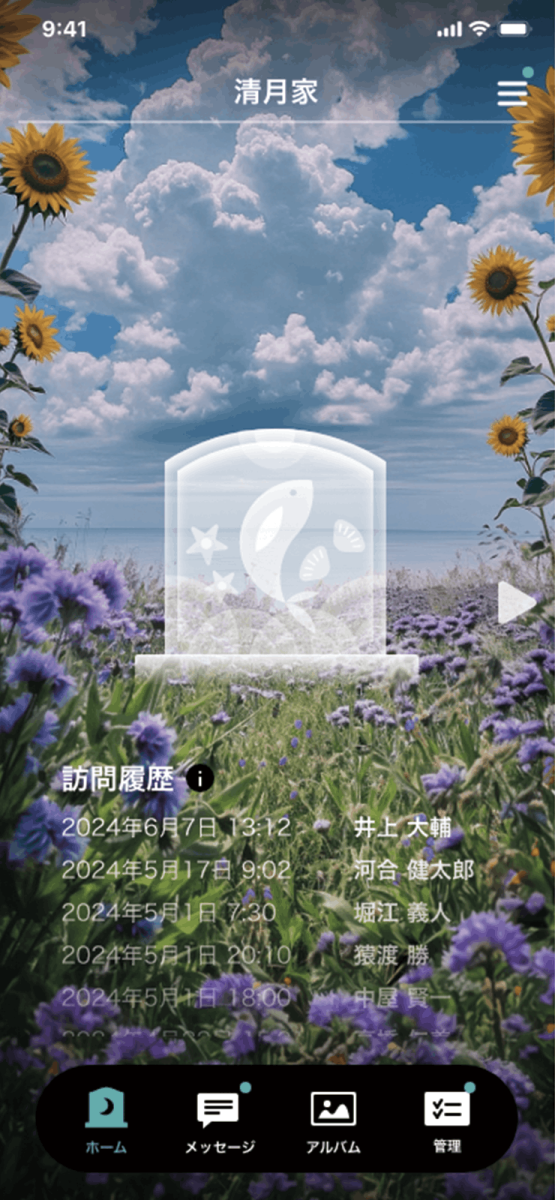
秋 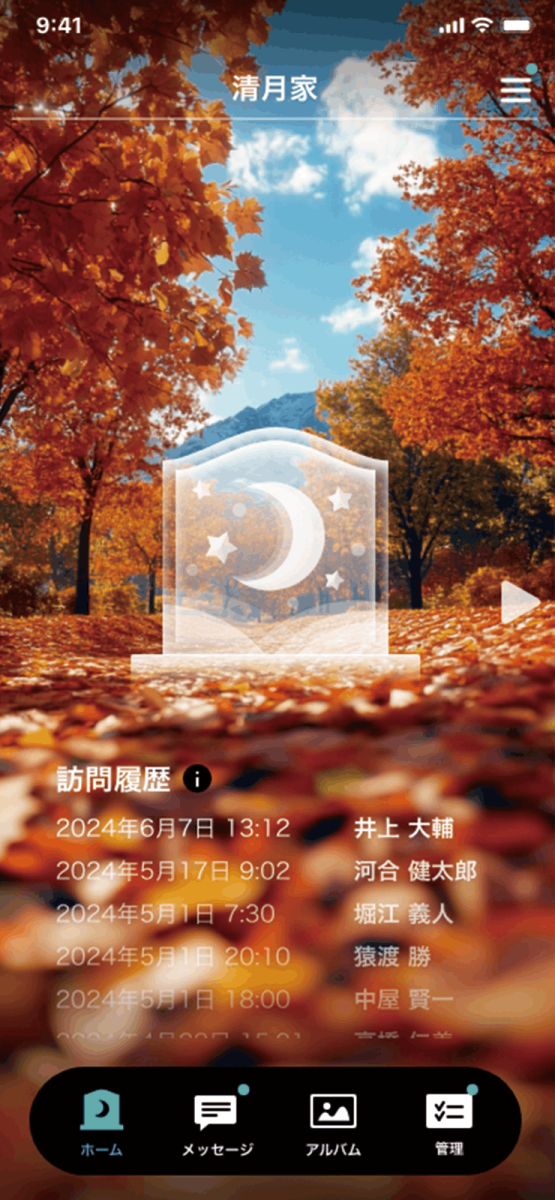
冬 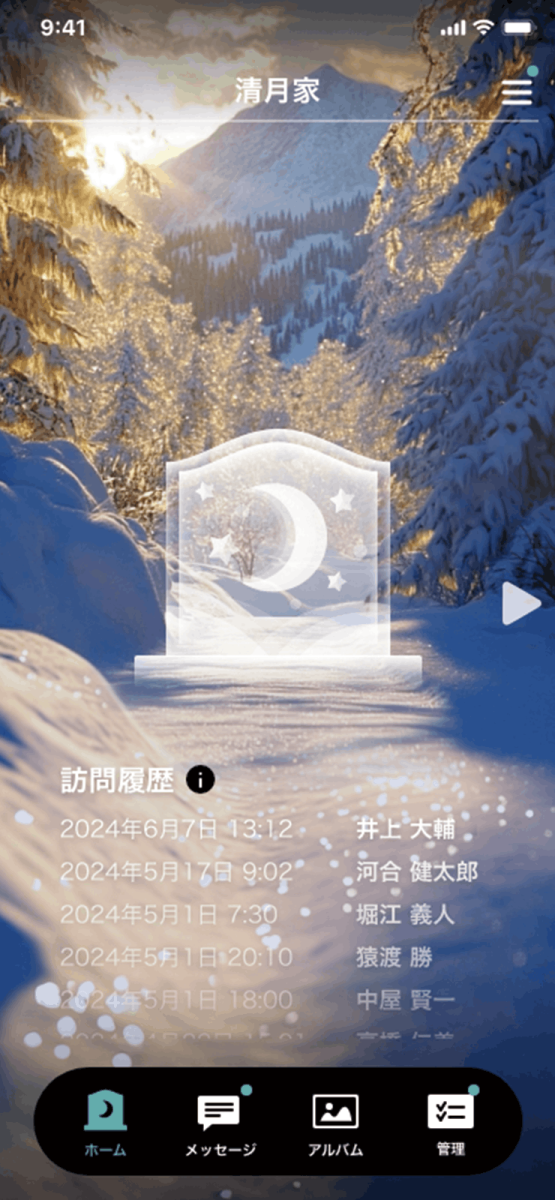
OHAKAの背景・お祈り画面が季節に応じて変化します。
お祈り時には、背景に動物などの動きだけでなく四季ごとでサウンドも変化し偲ぶ時間に四季の彩りを生み出します。- ※お墓のモチーフは3種類(海・花・月)からの選択、もしくはモニュメントなしの設定が可能です。
- ※背景画像はお手元の写真に変更が可能です。
ポイント2メッセージを投稿できる
-
メッセージ画面
-
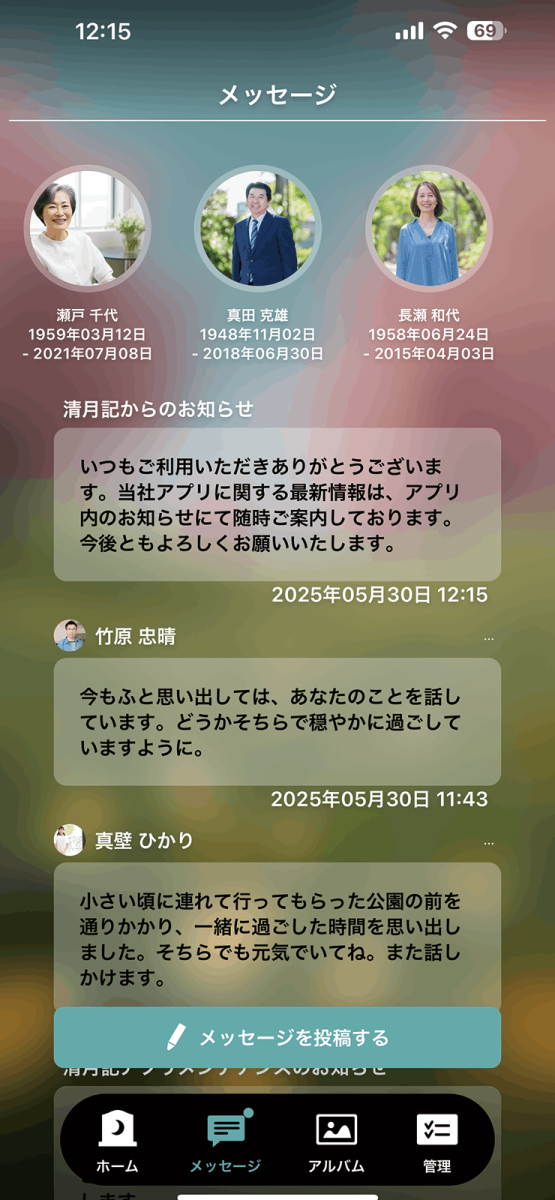
メッセージでの故人を偲ぶコミュニケーションをとることができます。
メッセージではご家族やご友人、関係者の方々が、それぞれの思い出やメッセージ、エピソードなどをテキストで投稿できます。
法事のご案内なども周知ができます。
- 【利用シーン例】
-
- 故人の思い出や感謝の気持ちを投稿
- 他の方が投稿したエピソードやメッセージを閲覧
- 故人を偲ぶ言葉やエピソードの共有
- 法事や偲ぶ会の集まりの案内や情報共有
ポイント3画像や動画を投稿できる
-
アルバム画面
-
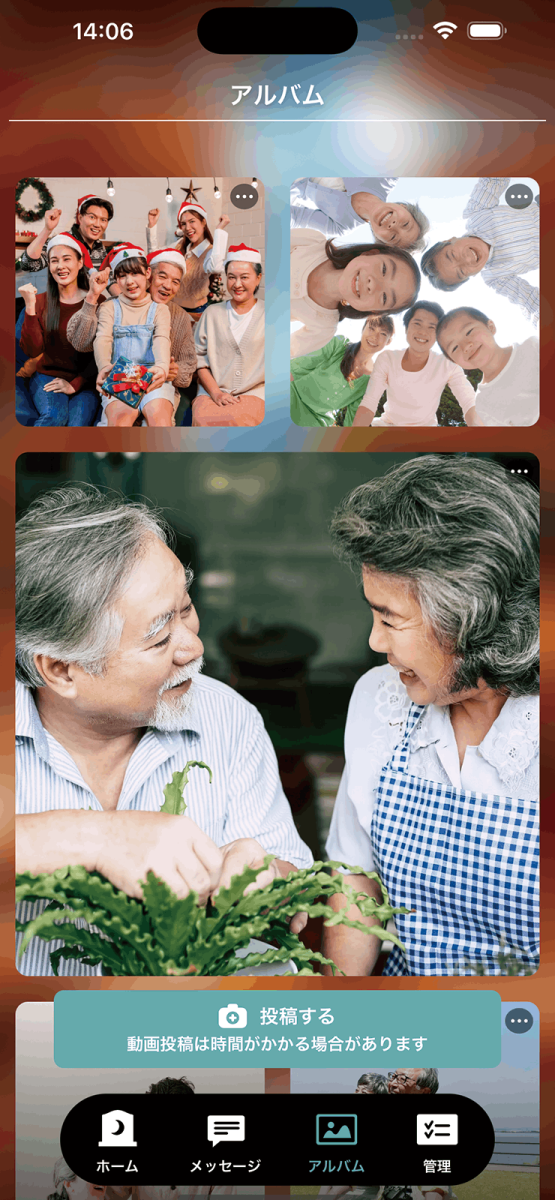
OHAKAのメンバーと共に思い出の写真・動画を共有することができます。
アルバムへは写真・動画の投稿が可能です。 投稿データのダウンロードはできません。1回で10件まで選択できます。
- 【利用シーン例】
-
- 故人との思い出の写真や動画をみなさまと共有
- さまざまなエピソードを写真や動画での振り返り
- 法事やオフラインでの集まりに関連した写真の共有
- 【推奨ファイルと投稿可能データサイズ】
-
- 画像データ:10MBまで(.jpg .jpeg .png .gif .webp .bmp .heic)
- 映像データ:300MBまで(.mov .mp4 )
OHAKAの管理
OHAKAの管理画面ではメンバーと管理人で表示される項目が異なります。
-
OHAKAの管理:メンバーの場合
-
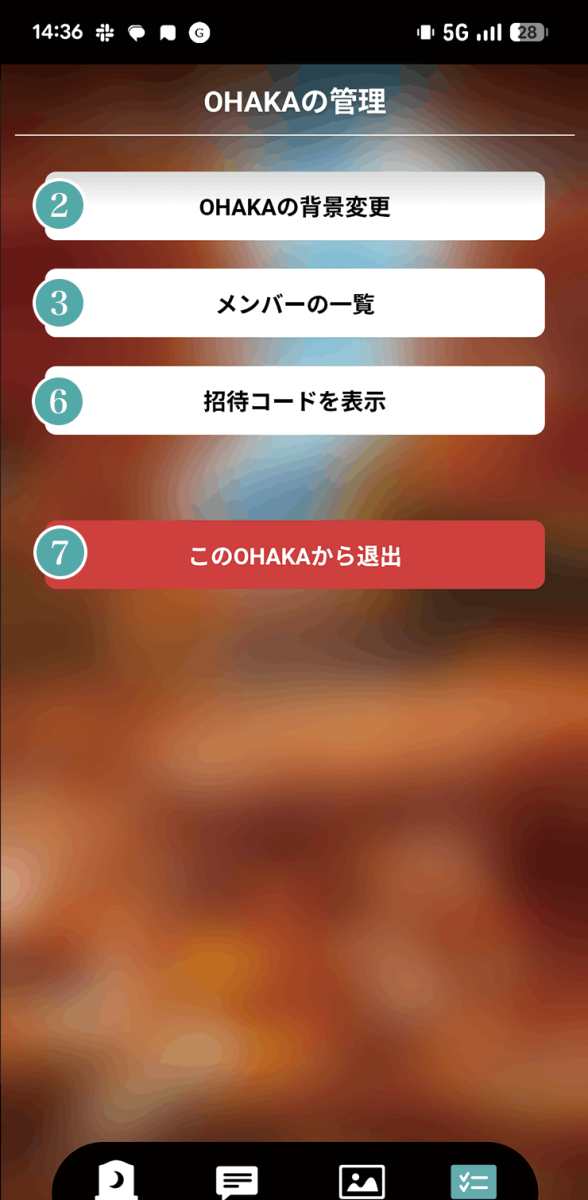
ボタン 管理人 メンバー 説明 2 OHAKAの
背景変更● ● 自分の好きな写真に変更ができます。 - ※他メンバーには共有されません。
3 メンバーの
一覧● メンバー・故人を一覧で確認ができます。 6 招待コードを
表示● ● 招待コードの表示ができます。 7 このOHAKA
から退出● 参加しているOHAKAから退出します。 - ※自身のみがOHAKAから退出となります。
-
OHAKAの管理:管理人の場合
-
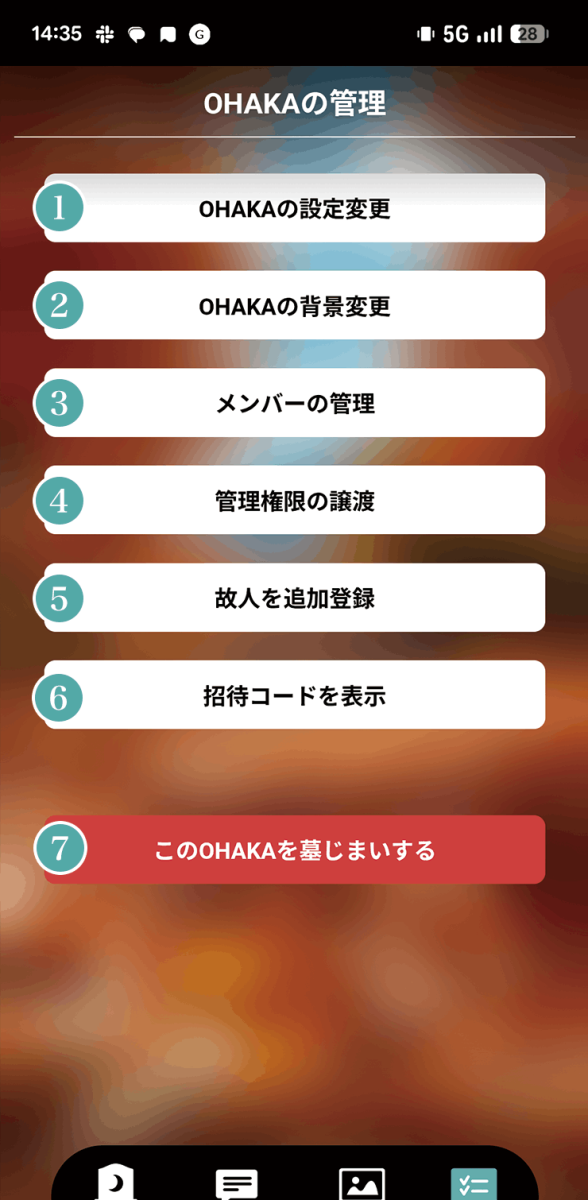
ボタン 管理人 メンバー 説明 1 OHAKAの
設定変更● OHAKA名・モニュメントの変更ができます。 2 OHAKAの
背景変更● ● 自分の好きな写真に変更ができます。
※他メンバーには共有されません3 メンバーの
管理● メンバー・故人を一覧で確認ができます。また、参加承認等のメンバー管理ができます。 4 管理権限の
譲渡● 管理人を他のメンバーへ譲渡することができます。 5 故人を
追加登録● 故人の新規登録ができます。 6 招待コードを
表示● ● 招待コードの表示ができます。 7 このOHAKAを
墓じまいする● 墓じまいを実施します。
(OHAKA全体のデータが削除されます)
-
2OHAKAの背景変更メンバー管理人
-
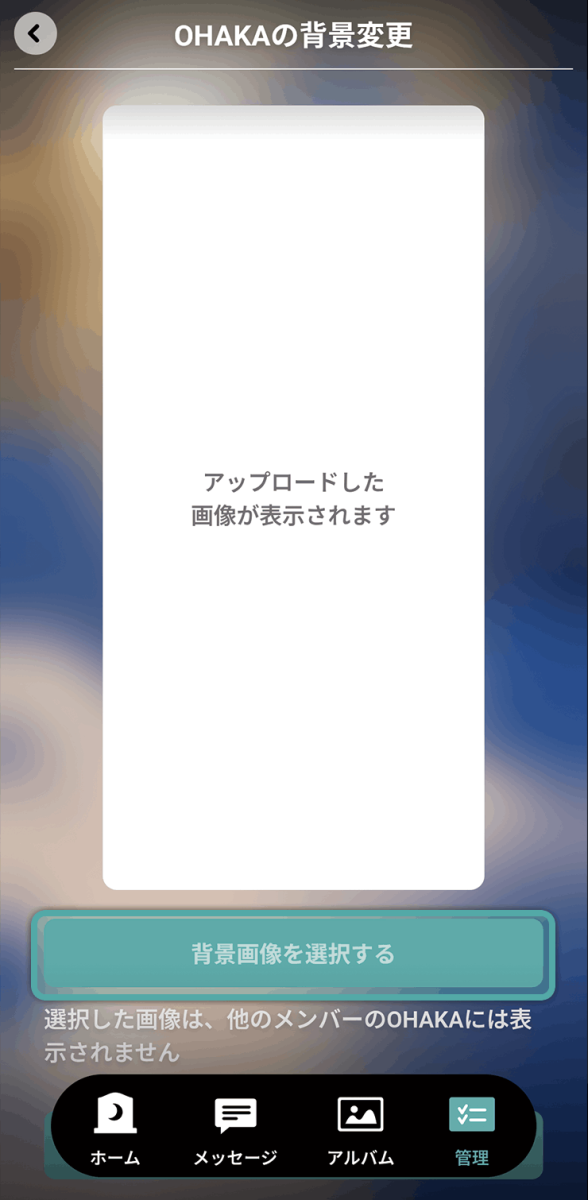
OHAKA背景をご自身の好きなイメージに変更ができます。
変更した背景はご自身のアカウントのみに適用されます。
OHAKAメンバーへは共有されません。
また、お祈り中は、変更した背景はそのまま、設定したOHAKAモニュメントと音楽が流れます。 -
-
①設定方法
-
-
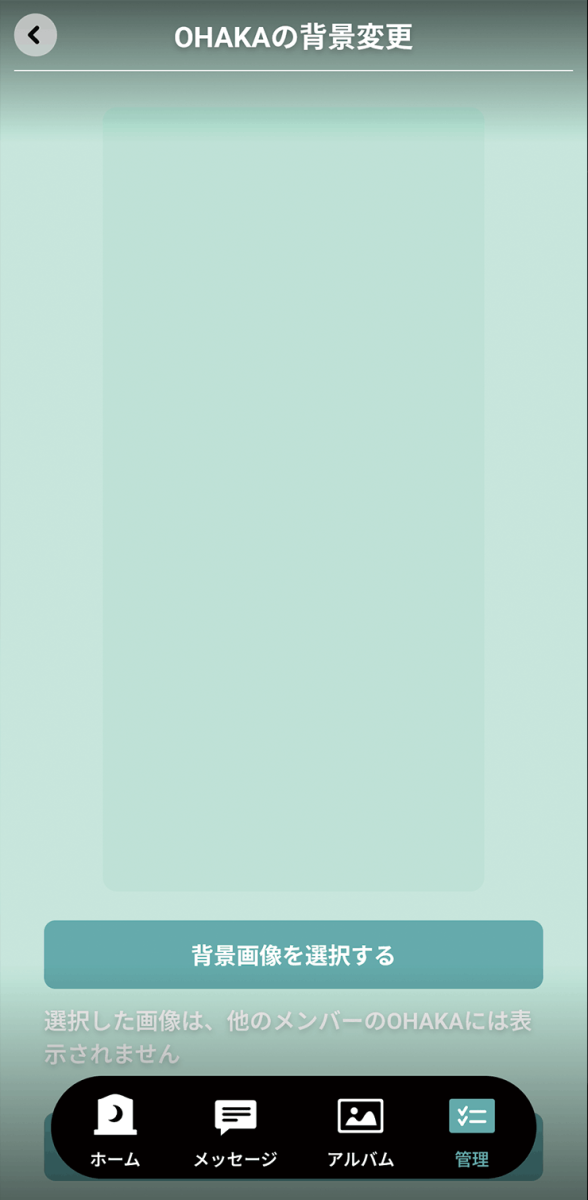
背景画像を選択するをタップし画像を選択する
-
-
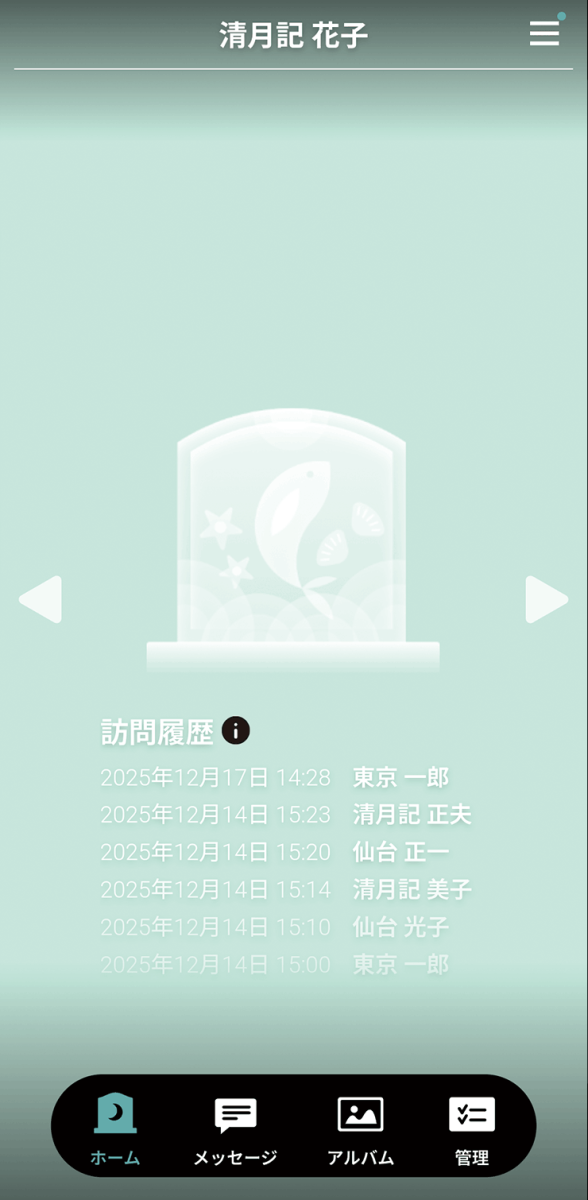
背景画像が変更されます
-
-
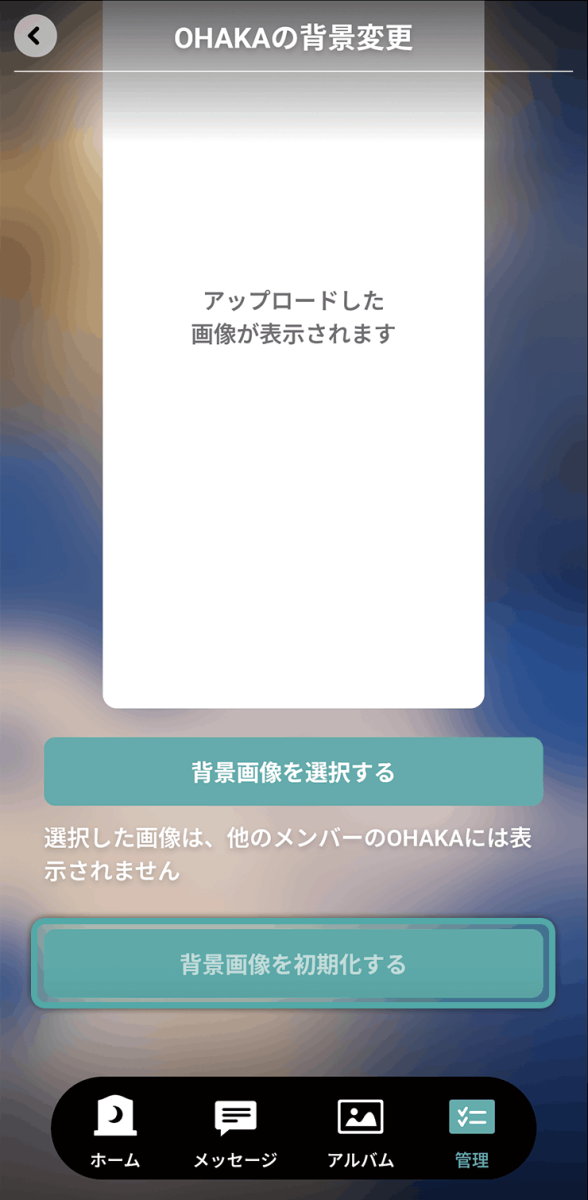
- ②初期値への戻し方
-
-
背景画像を初期化するをタップ
-
-
四季のOHAKA背景へ戻ります
-
3メンバー一覧メンバー
-
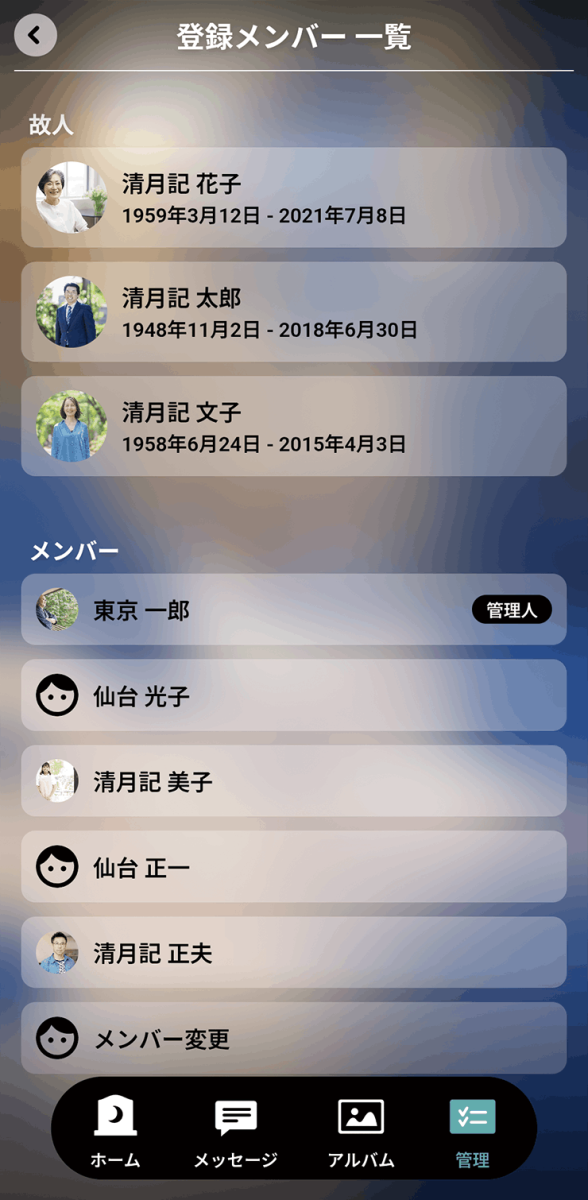
OHAKAメンバーの確認ができます。
- 【メンバー一覧でできること】
-
- OHAKAに登録されている故人
OHAKAにアクセスできるメンバーおよび管理人
を一覧で確認をすることができます。
メンバーに関することは、管理人様へご相談ください。
- OHAKAに登録されている故人
-
3メンバー管理管理人
-
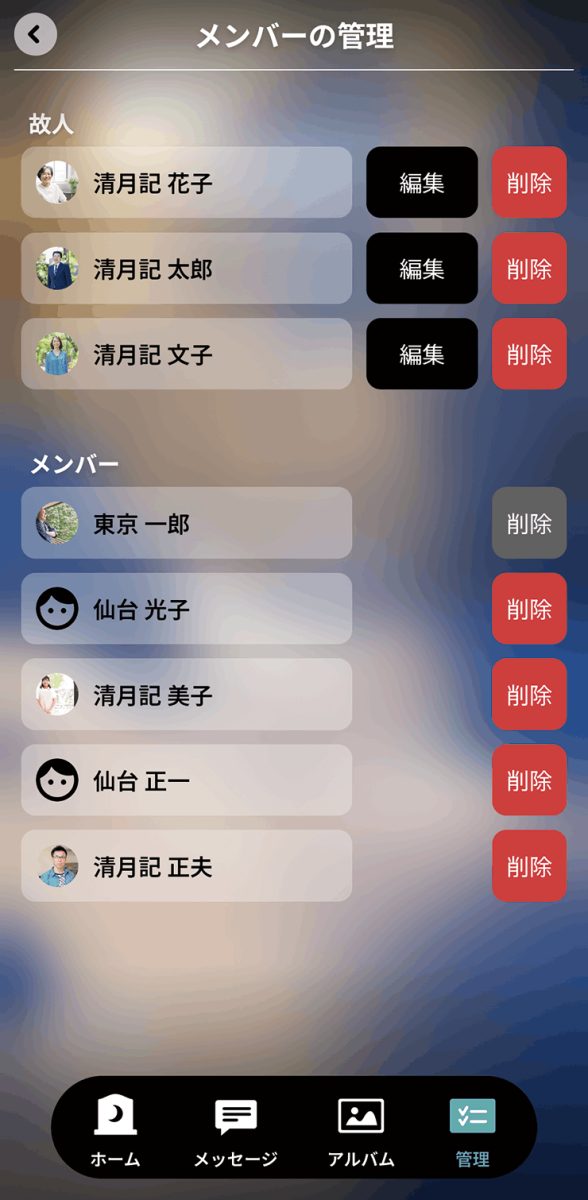
OHAKAメンバーの確認や管理(承認・削除・編集)を行うことができます。
- 【メンバー管理でできること】
-
- OHAKAに登録されている故人
OHAKAにアクセスできるメンバーおよび管理人
を一覧で確認をすることができます。 - 故人に登録されている情報の編集・削除
OHAKAにアクセスできるメンバーの承認・削除ができます。
- OHAKAに登録されている故人
-
-
①故人の編集
-
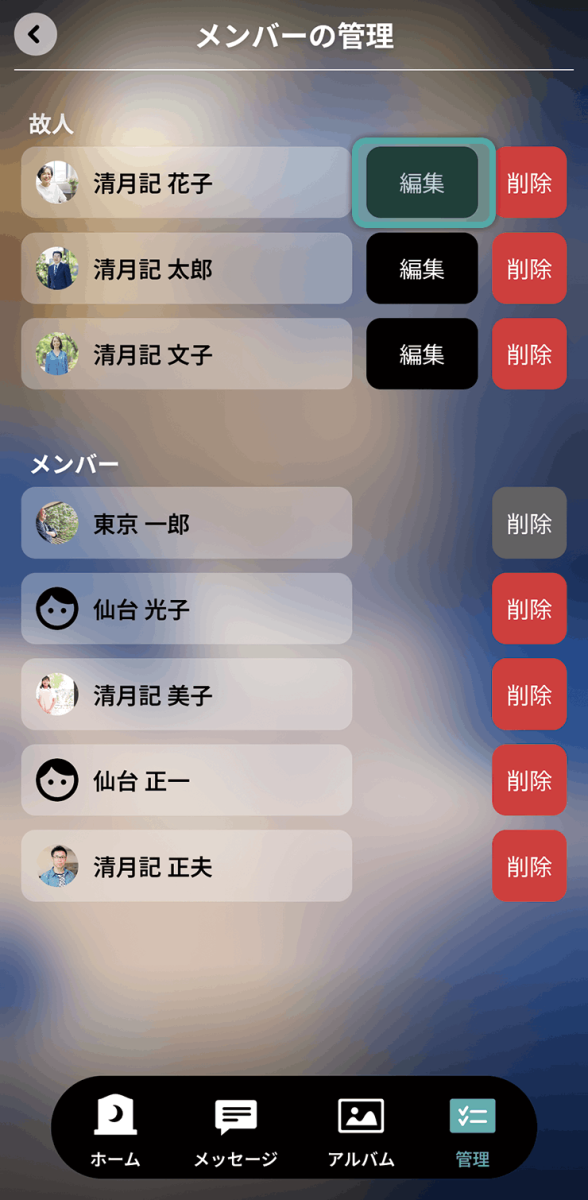
-
編集ボタンをタップ
-
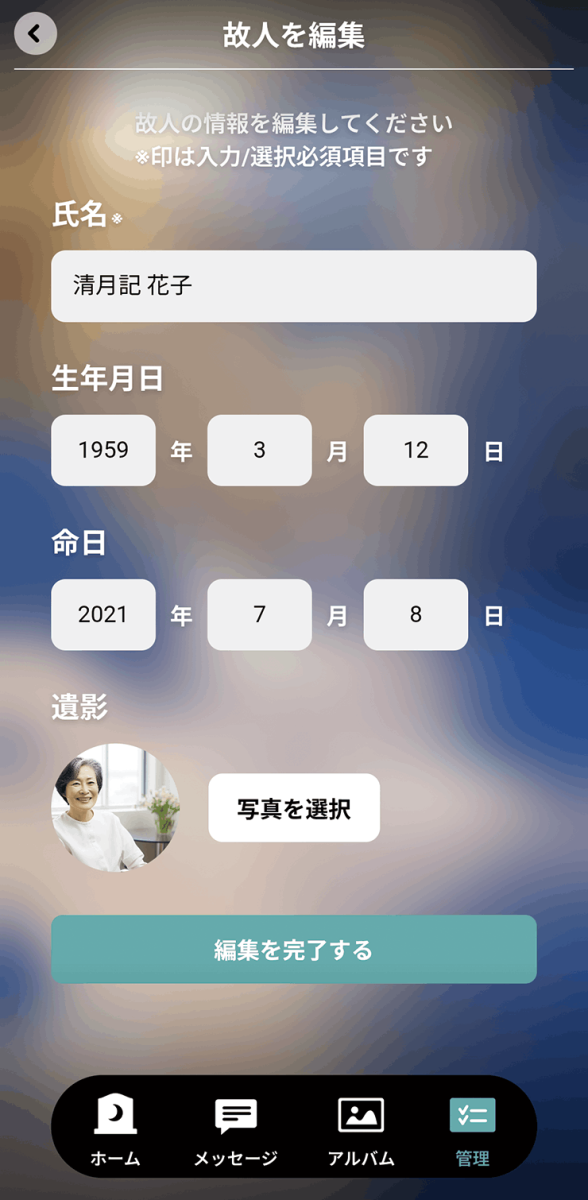
-
登録内容を修正後編集完了をタップし内容変更を確認する
-
-
-
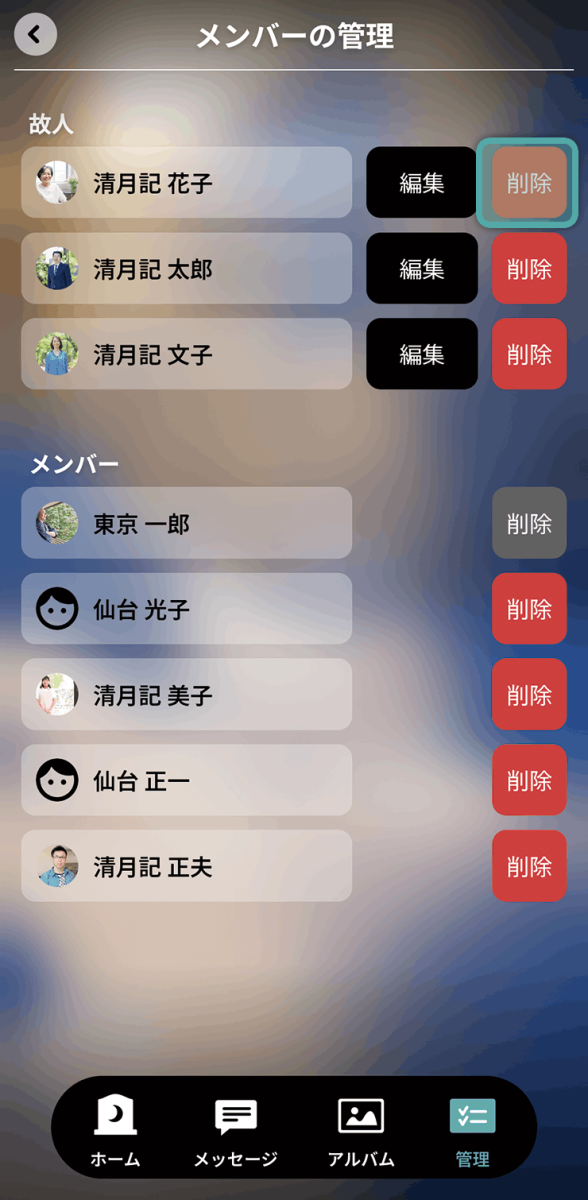
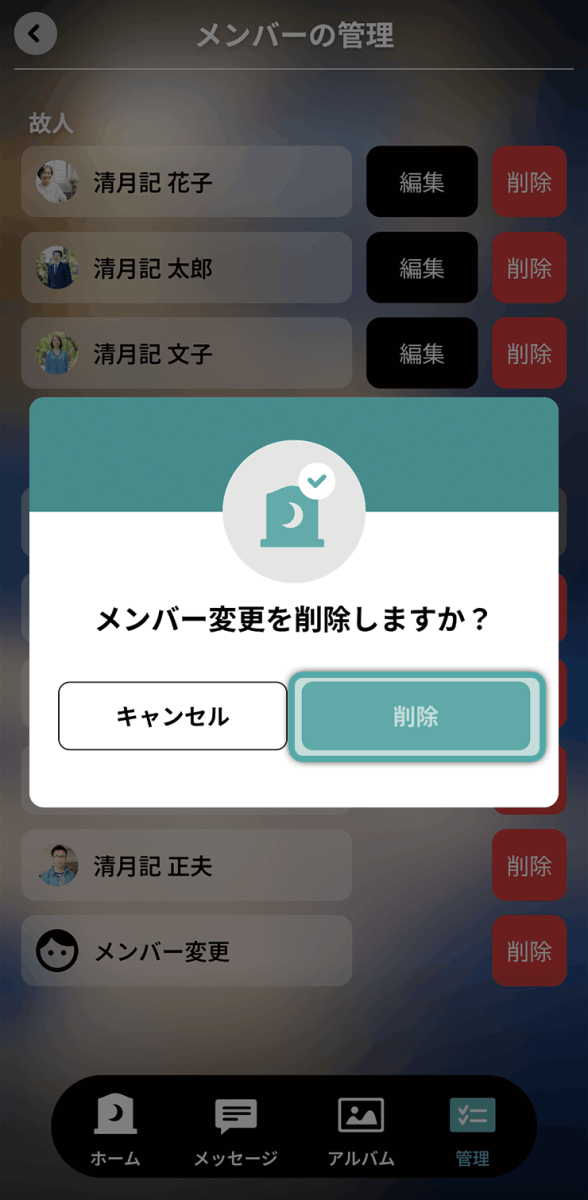
②故人・メンバーの削除
-
-
削除ボタンをタップ
-
-
案内に表示される「削除」をタップし一覧から削除されていることを確認する
-
-
-
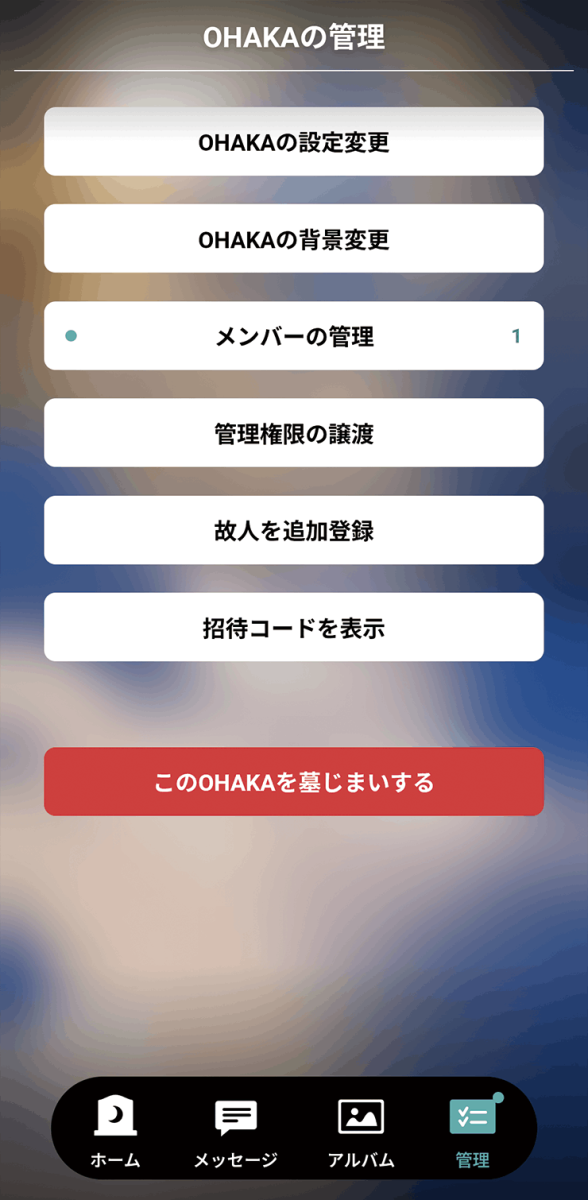
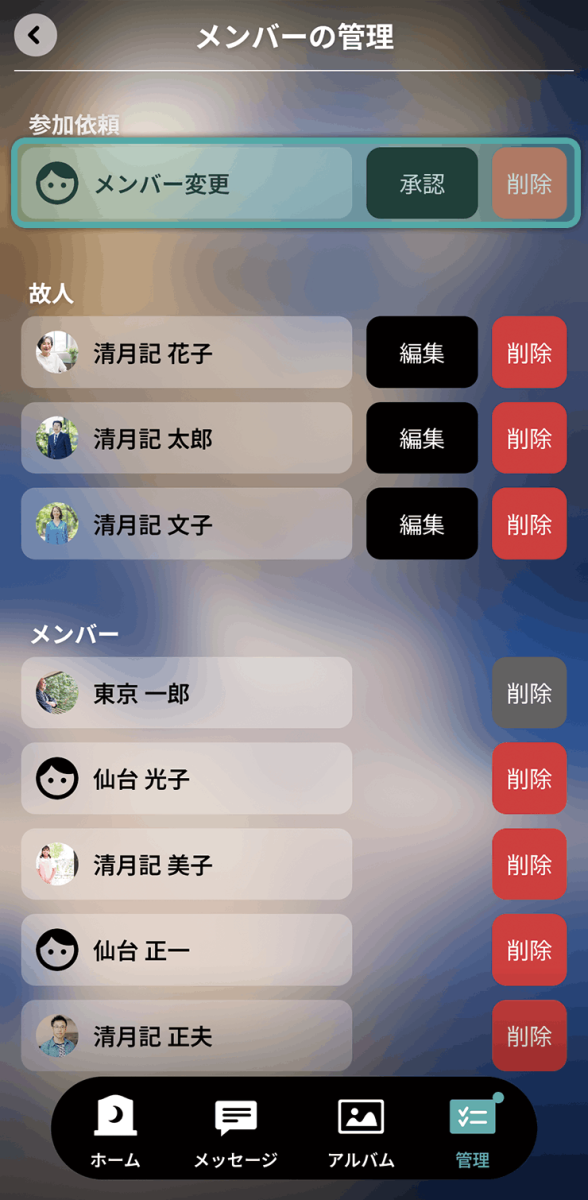
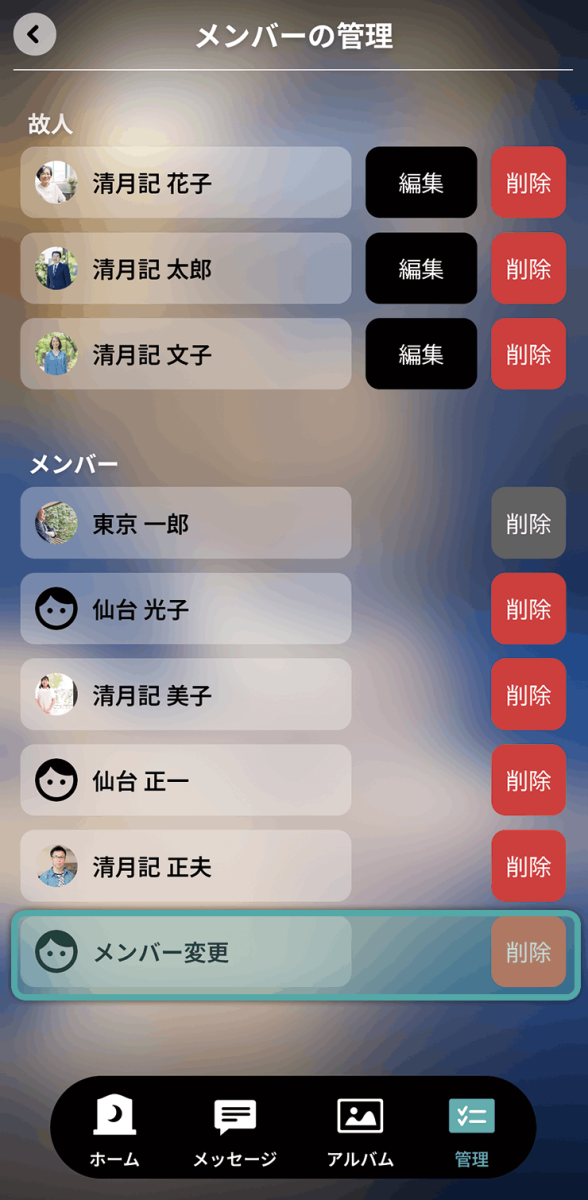
③メンバーの承認
-
-
承認依頼がの通知が表示され、参加依頼者がリスト表示される
- ※有効期限なし
- ※退会済みの場合は自動削除
-
-
「承認」ボタンをタップすると参加依頼者がリスト表示される
-
-
-
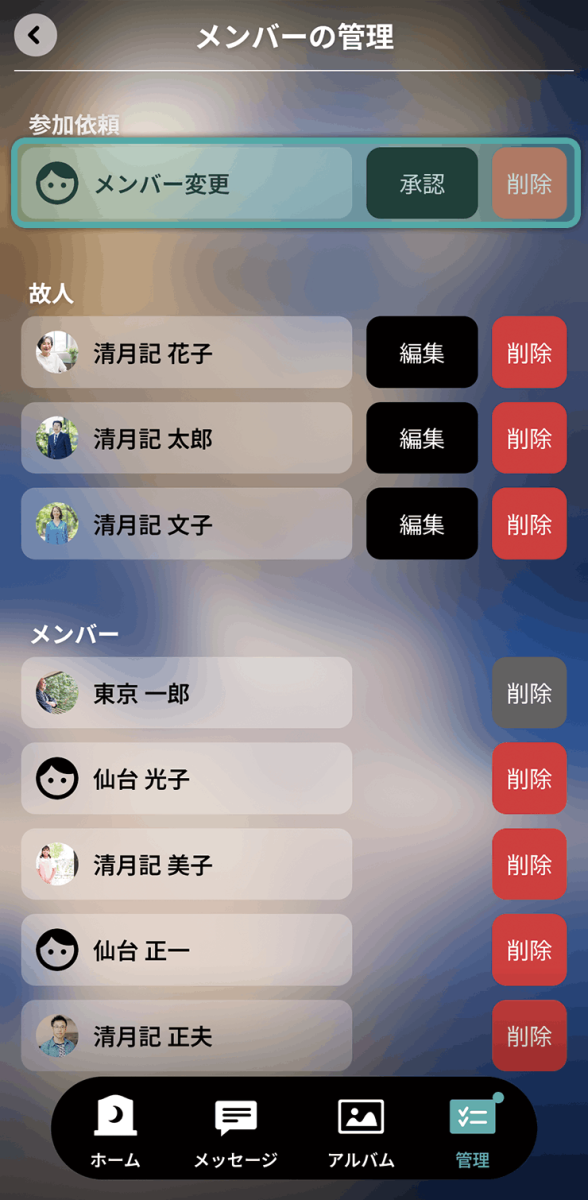
④メンバーを承認しない場合
-
-
参加依頼者がリスト表示される
-
-
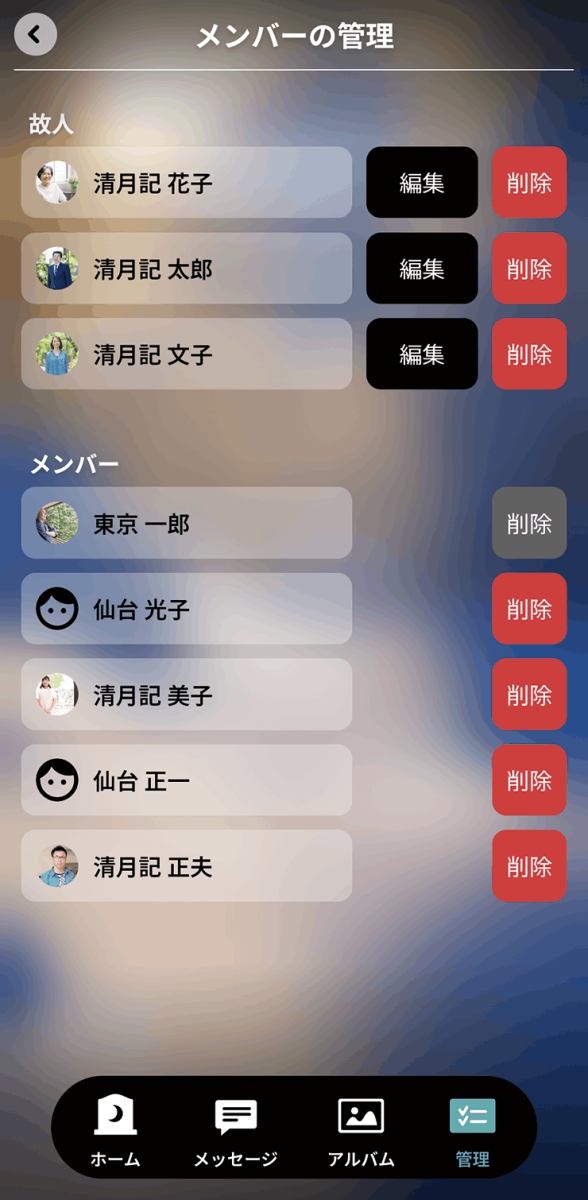
「削除」ボタンをタップすると案内表示の後リストから除外される
-
-
4管理人の譲渡管理人
-
管理人の変更を行うことができます。
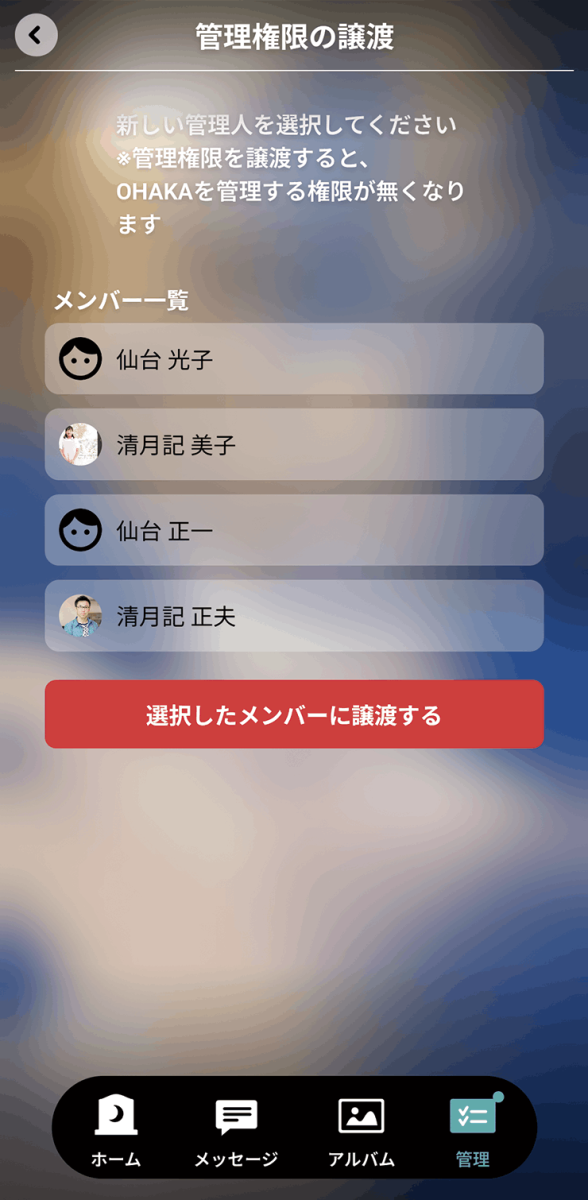
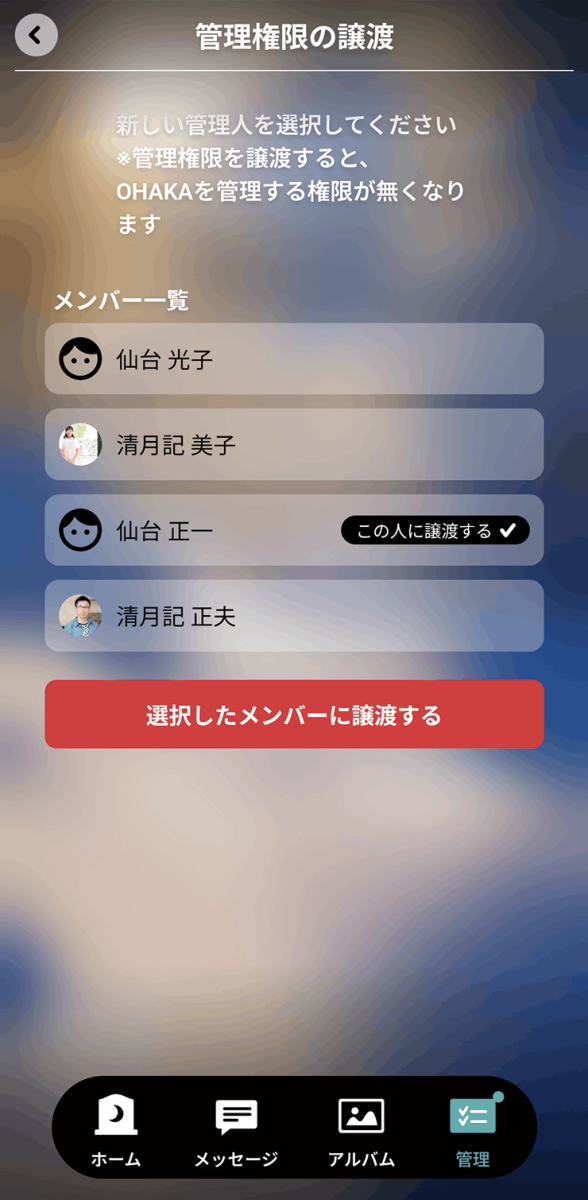
OHAKAの管理が難しくなった際、他のメンバーの方へ管理権限の譲渡をすることができます。
権限譲渡をアプリで実施すると譲渡されたメンバーの方へメールで通知が届きますが、事前に譲渡に関するご連絡をお願いいたします。 -
-
管理権限の譲渡方法
-
-
譲渡ができるメンバー一覧が表示される
-
-
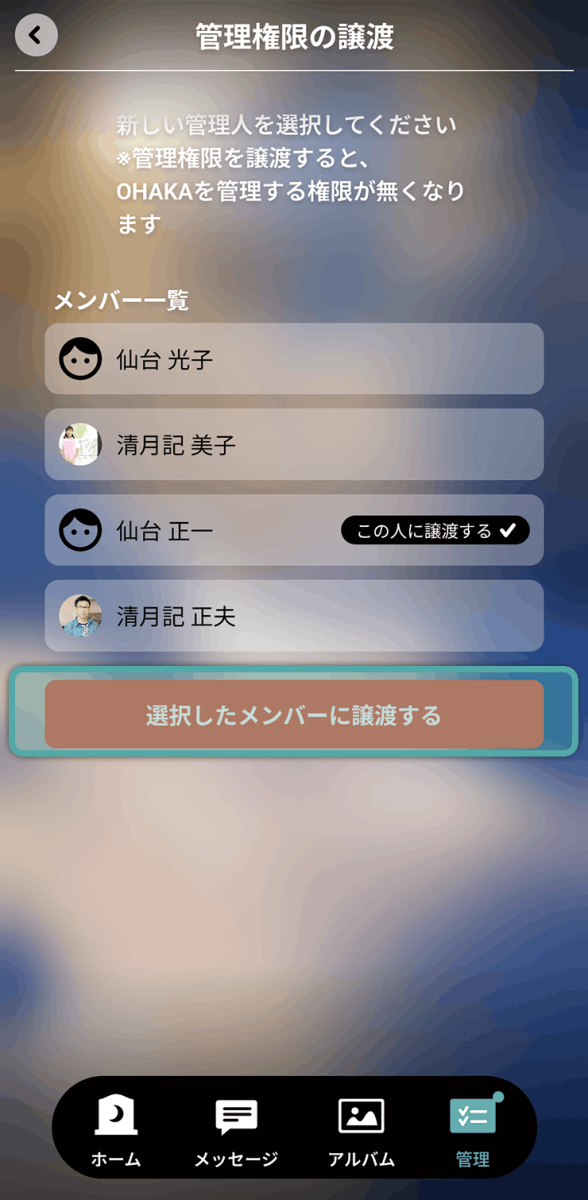
メンバーを選択し氏名の横に「この人に譲渡する✓」が入ることを確認する
-
-
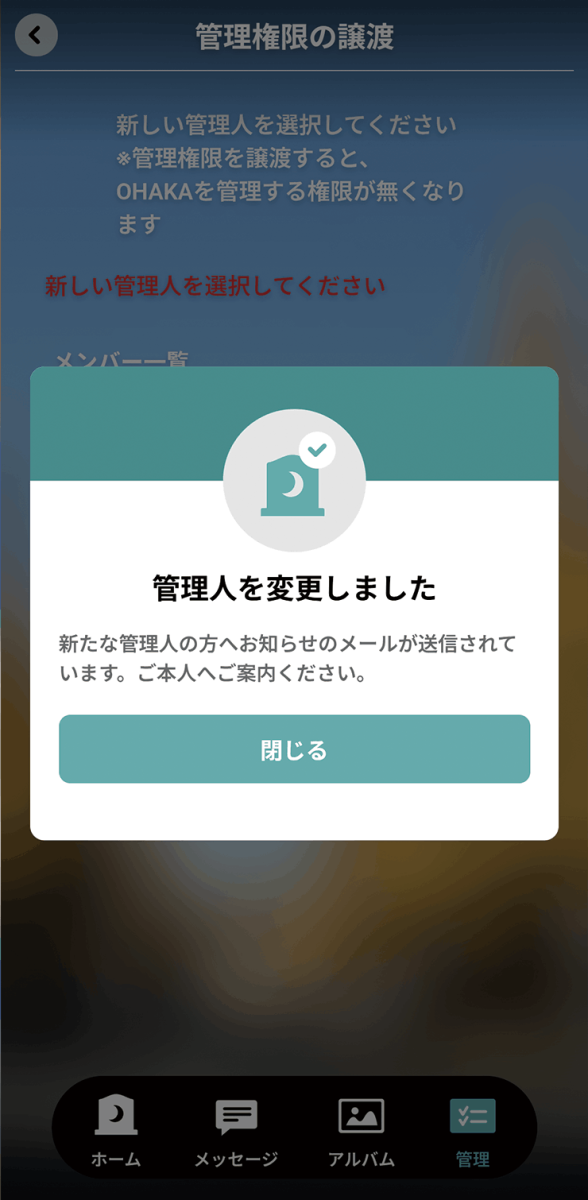
「選択したメンバーに譲渡する」をタップ
-
-
譲渡された旨の案内表示がされる
-
-
5故人を追加登録管理人
-
OHAKAに故人の追加登録ができます。
OHAKAに故人を追加することができます。
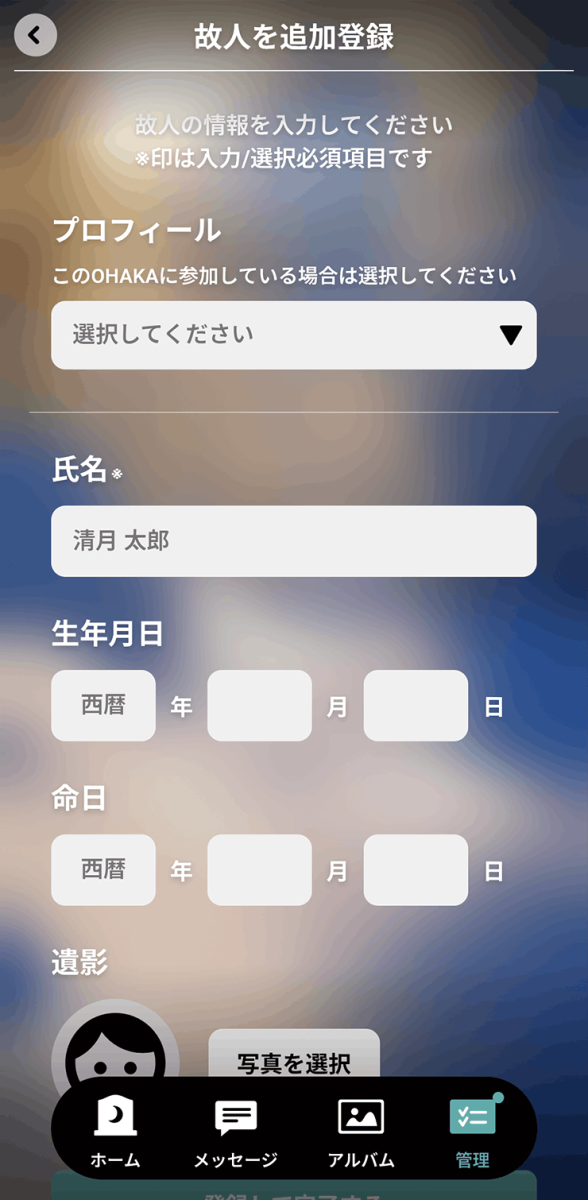
新規での故人の登録、メンバーだった方の故人の登録ができます。 -
-
①新規での故人登録
-
-
各種項目を入力後、「登録して完了する」をタップ
-
-
-
②メンバーの方を故人に登録する
-
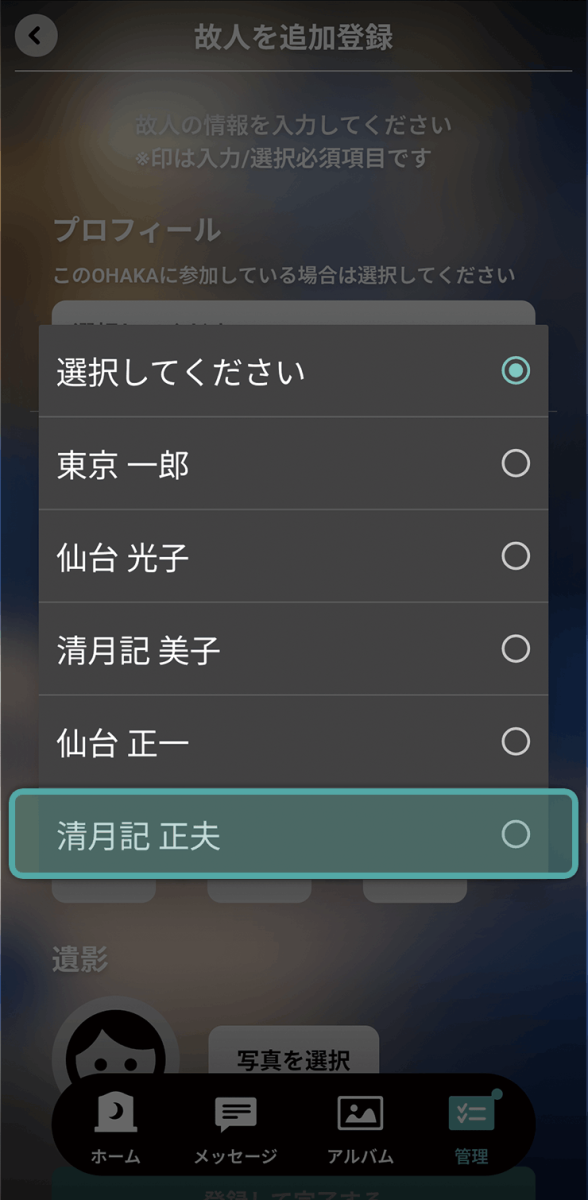
-
プロフィールの矢印からメンバーを選択しメンバー情報を反映させる
-
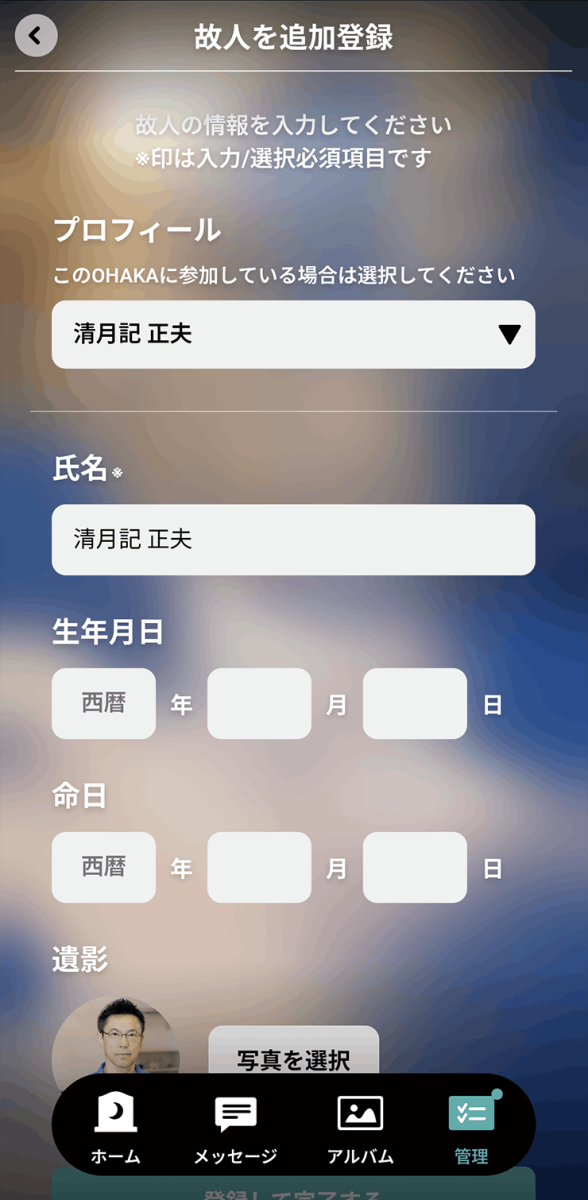
-
命日の登録後、「登録して完了する」をタップするとメンバー一覧の故人欄に移動されます
- ※命日以外の編集
- ※メンバーだった方を1度故人へ登録した後、 故人の削除を実施すると再び、メンバーへ復帰します。
-
-
6招待コードを表示メンバー管理人
-
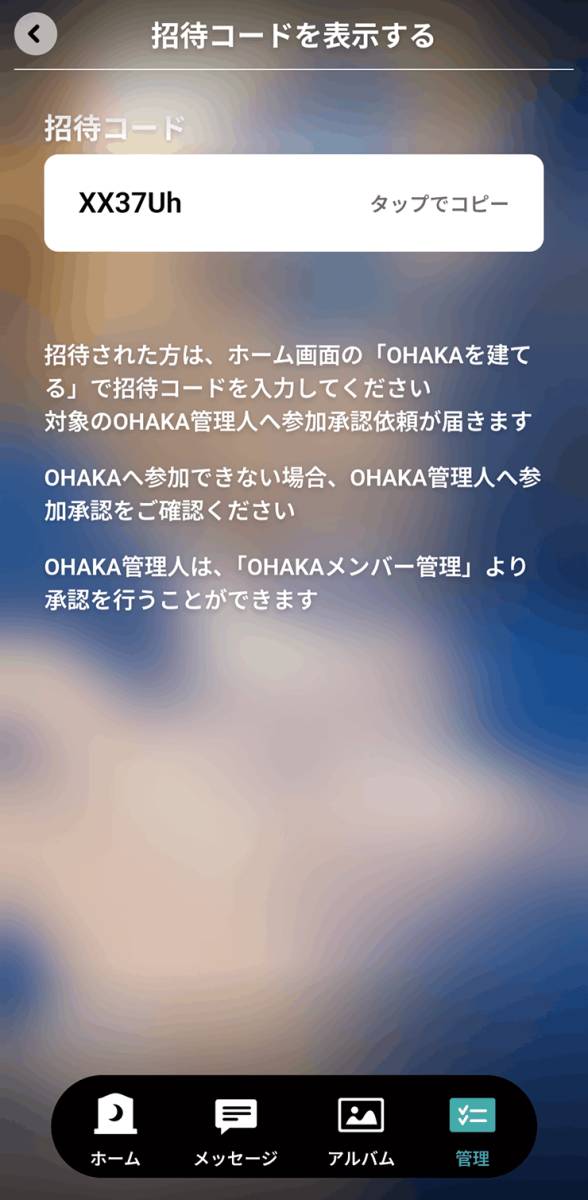
OHAKAへ招待をしたい時にメンバーが必要な招待コードを表示できます。
「タップでコピー」を押すと、招待コードがコピーされます。
-
6このOHAKAを墓じまいする管理人
-
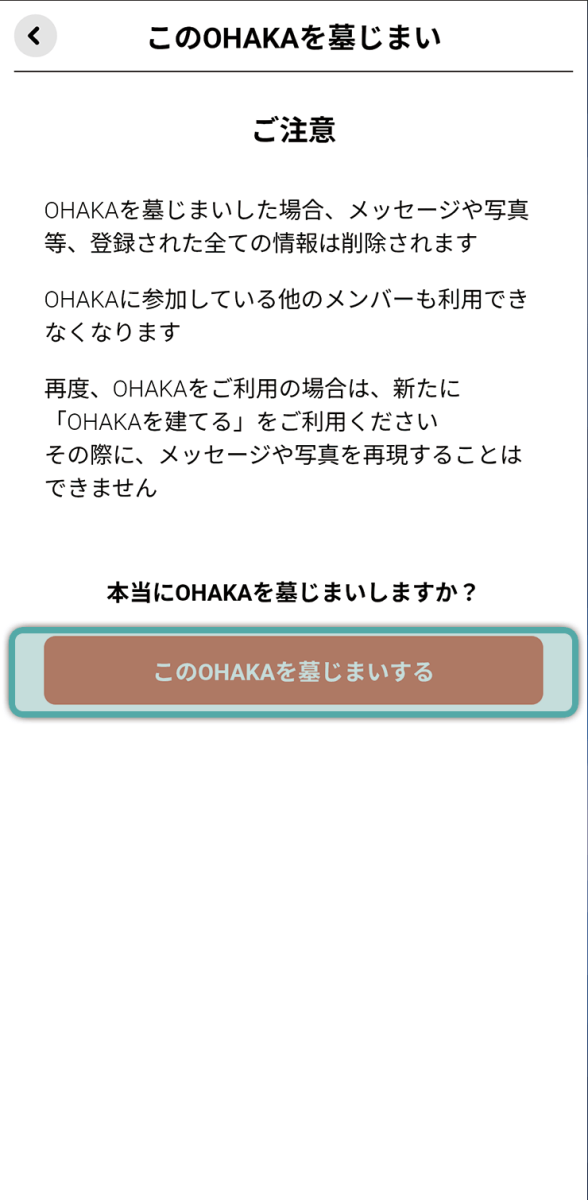
実際のお墓のように、建てたOHAKAの墓じまいをすることができます。
OHAKAの管理が難しくなったが、譲渡できるメンバーがいないときなど実際のお墓のように「墓じまい」を行うボタンです。
メッセージやアルバムなどのデータが全て削除され、メンバーの方も利用できなくなりますのでご留意ください。 -
-
墓じまいの方法
-
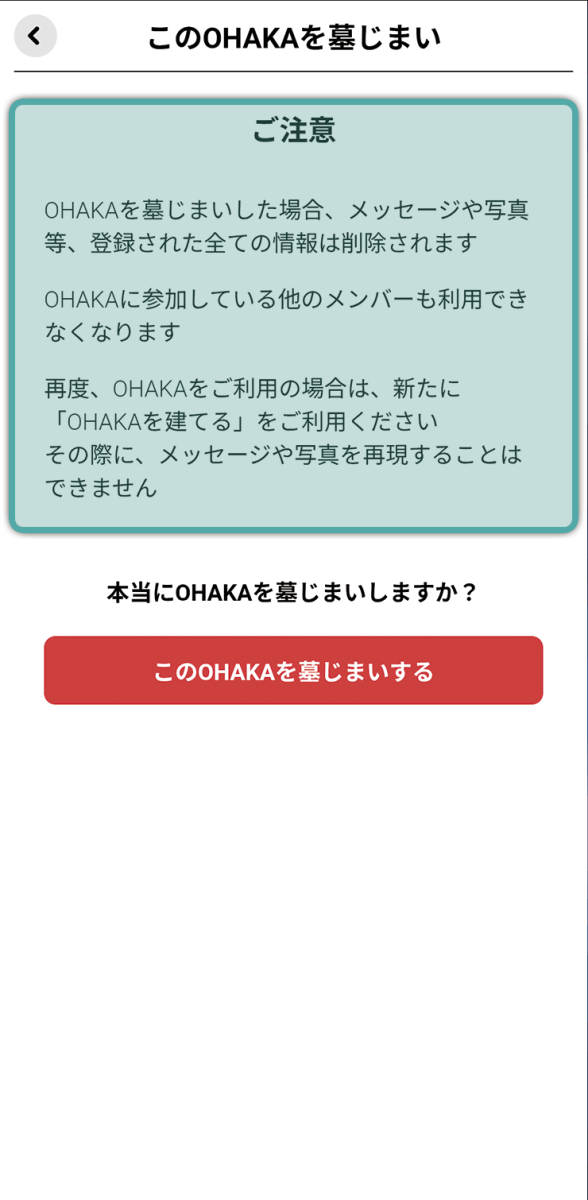
-
墓じまいに関する注意事項が表示されますので内容をご確認ください
-
-
「墓じまいをする」をタップするとホーム画面に戻り、OHAKAがなくなります
-
設定画面
-
アプリの設定
-
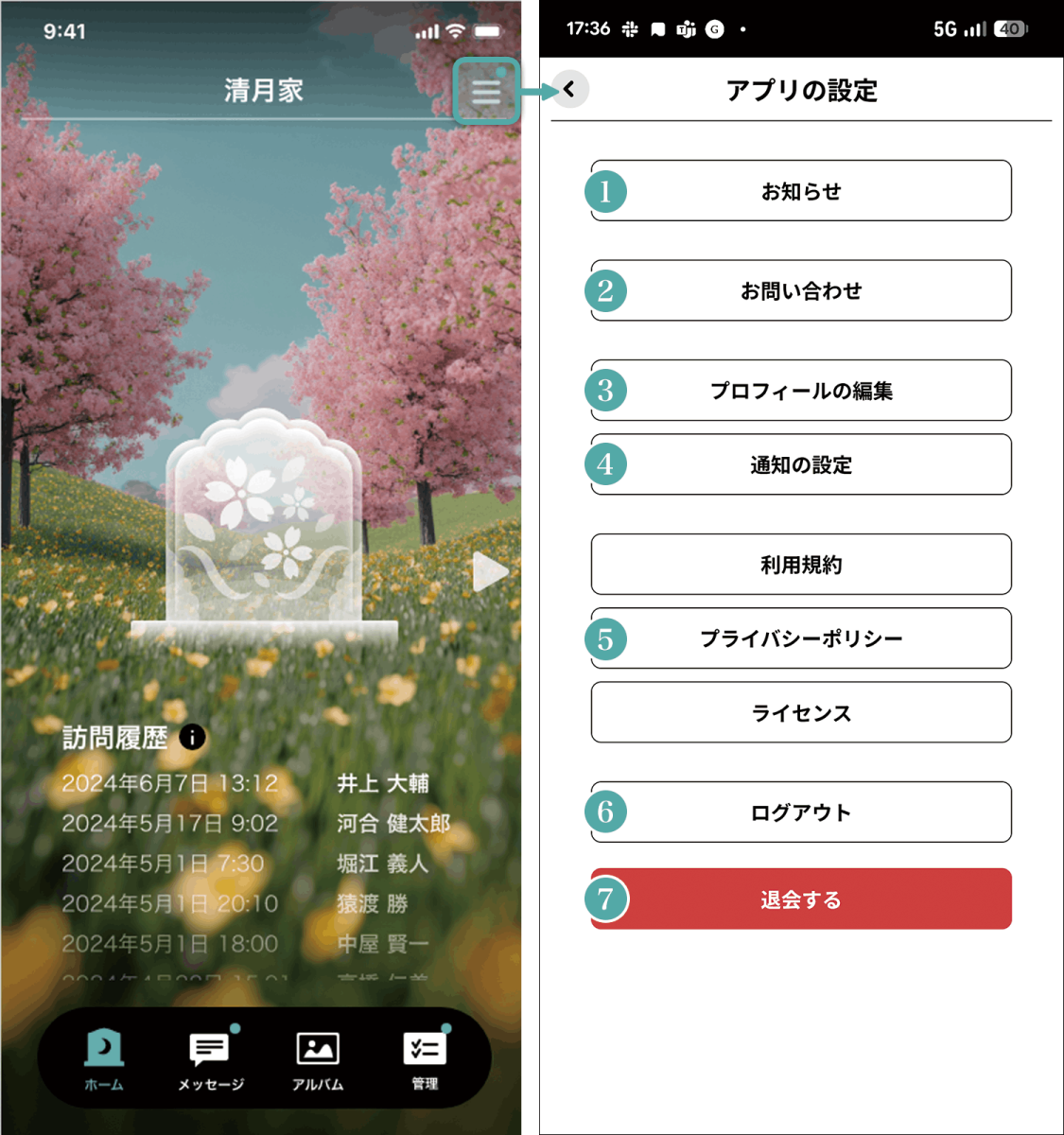
ボタン 説明 1 お知らせ 清月記からのお知らせを配信します。
2 お問合せ 清月記へのお問合せフォームをご用意しております。
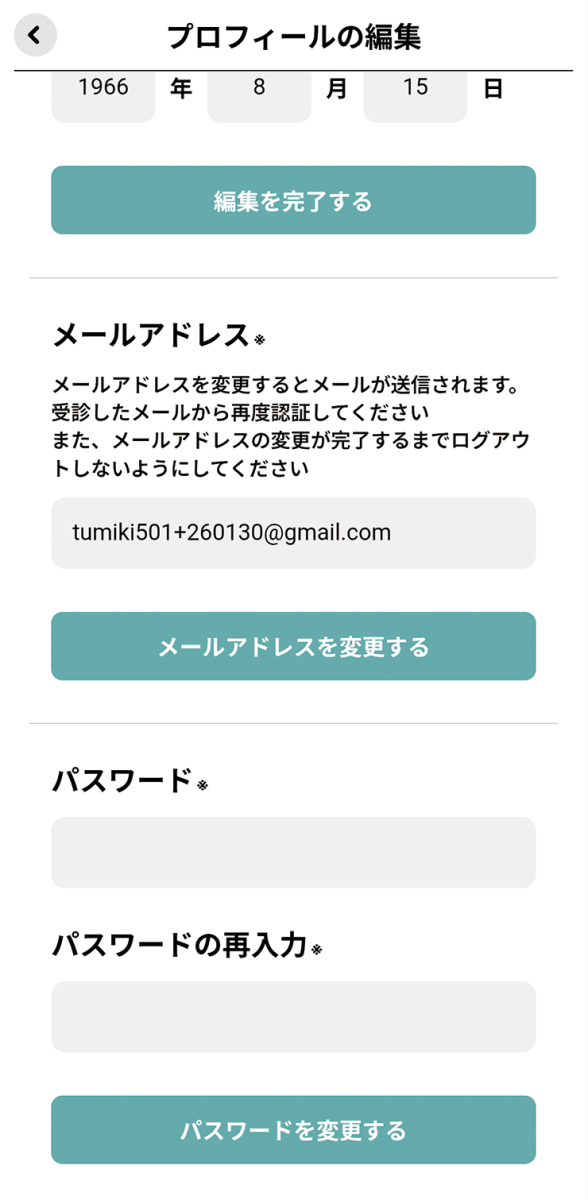
3 プロフィールの編集 自身の名前・登録アドレス。パスワードの変更ができます。
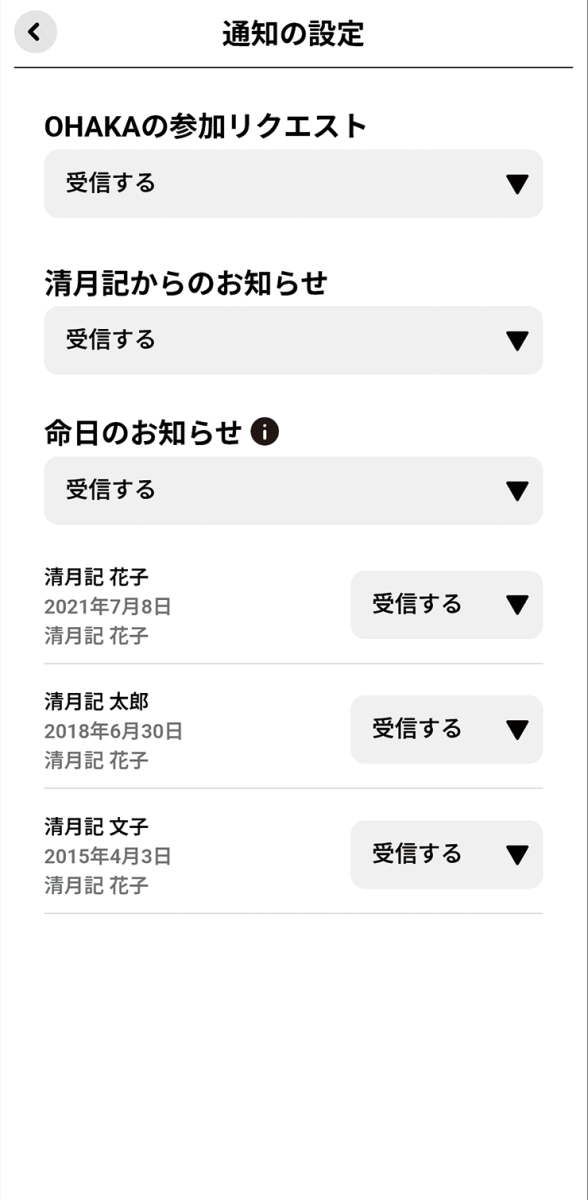
4 通知の設定 お知らせ・命日の通知設定ができます。
- ※端末の設定も合わせてご確認ください。
5 利用規約
プライバシーポリシー
ライセンスいただいた内容を記載しております。
6 ログアウト ログアウトをする際にタップをしてください。
7 退会する サービスの利用を辞める際にタップをしてください。
- ※管理人となっているOHAKAがある場合には事前に管理権限譲渡が必要です。
-
2お問い合わせ
-
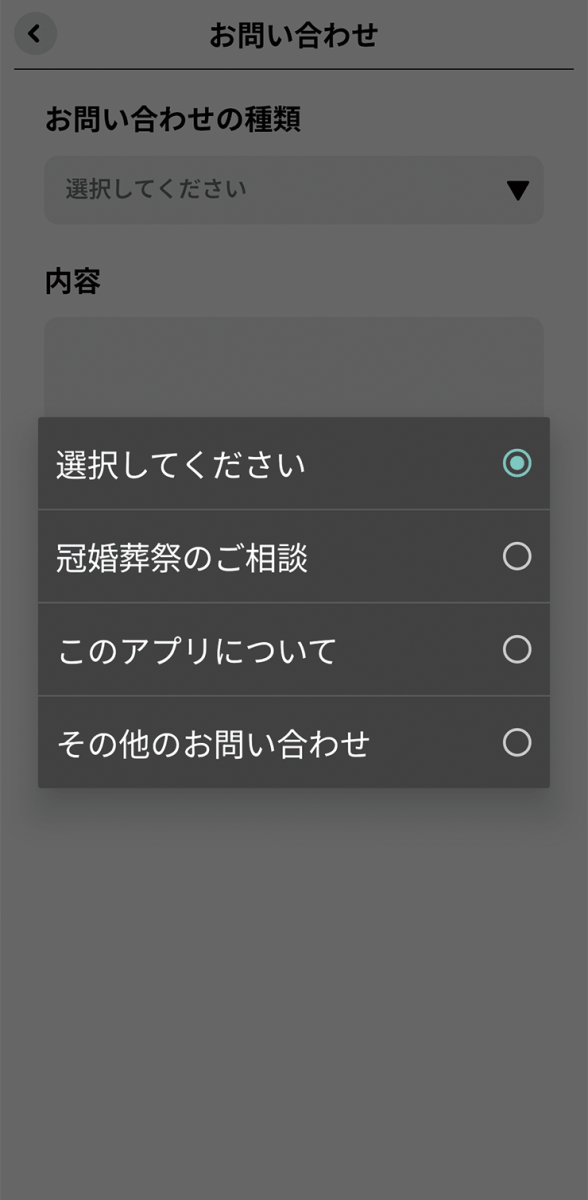
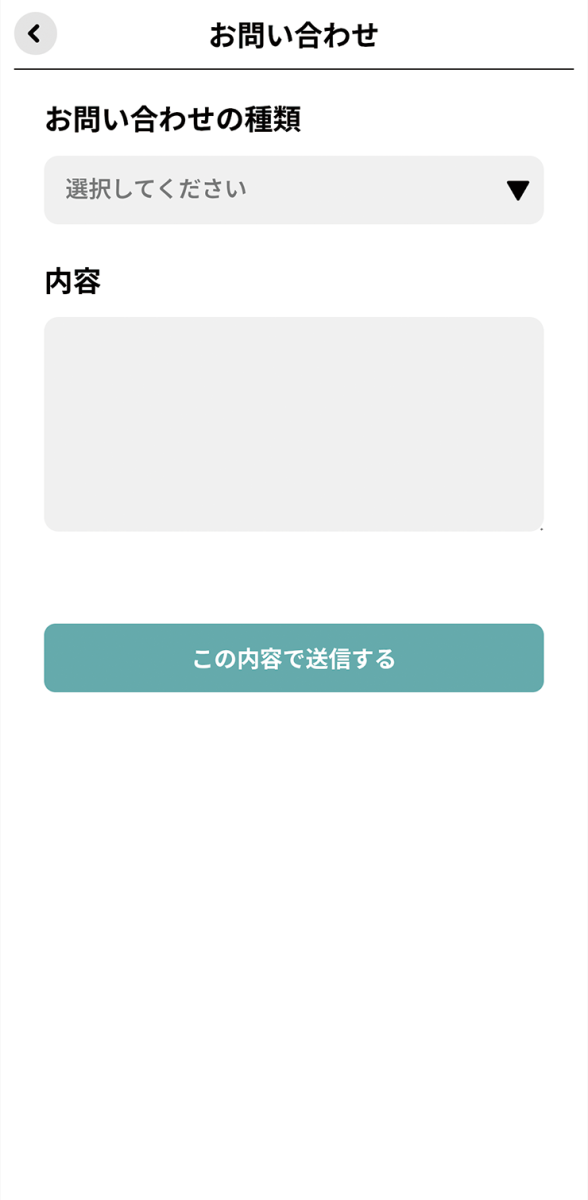
清月記への問い合わせをアプリ上から送付ができます。
清月記へ問合せができます。各種お問い合わせの際にご利用ください。
事務局にて内容を確認後、登録アドレス宛にご返信いたします。 -
-
-
お問い合わせの種類を選択する
-
-
内容を入力し「この内容で送信する」をタップすると送信が完了します。
-
3プロフィールの編集
-
ご自身のプロフィール(登録内容)の確認・編集ができます。
-
-
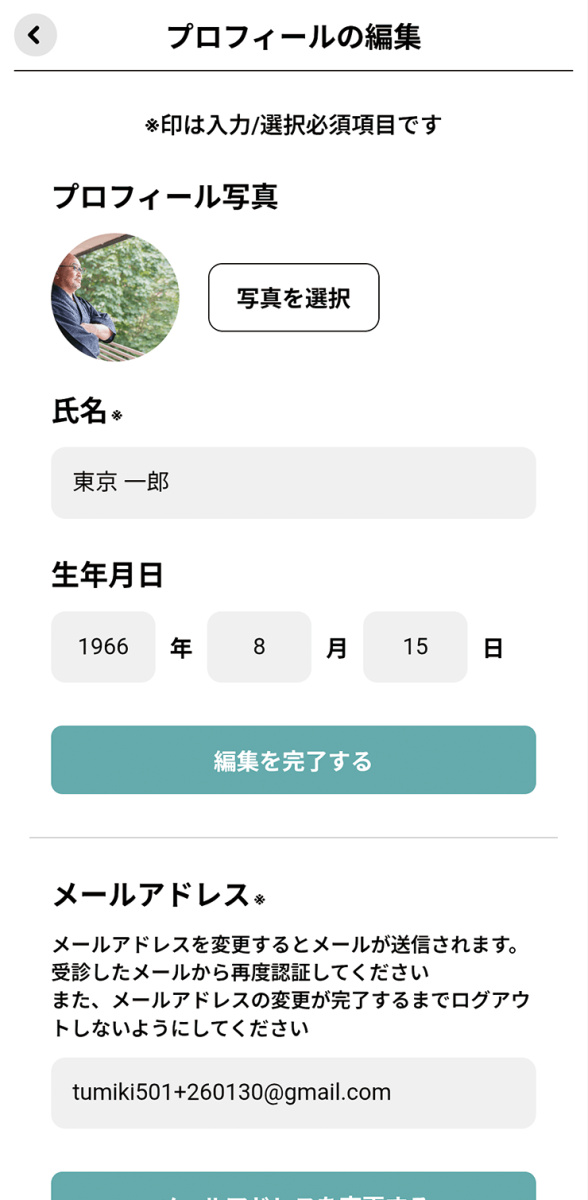
-
- ※メールアドレスを変更する場合、同一端末で実施してください。
変更完了にはメール認証が必要です。
メールフォルダも合わせてご確認をお願いいたします。
- ※メールアドレスを変更する場合、同一端末で実施してください。
-
4通知の設定
-
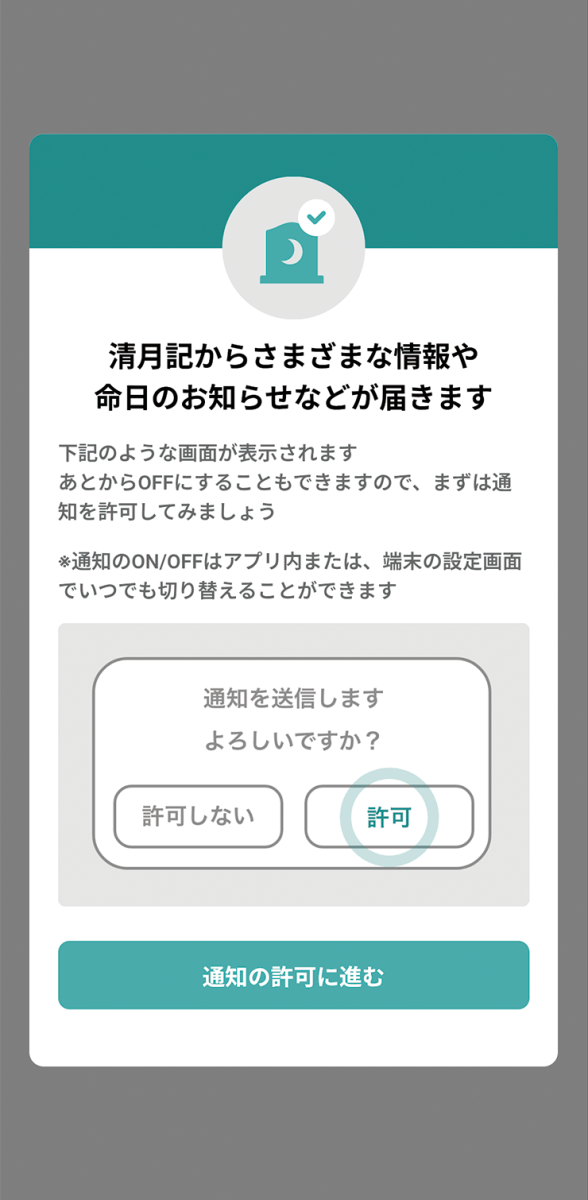
月命日や清月記からのお知らせをアプリより通知発信をします。項目ごとで通知設定を選択してください。
-
-
アプリ初回立上げ時のご案内
-
-
アプリからの設定
-
-
- ※命日は故人それぞれで通知設定ができます。
-
-
7退会する
-
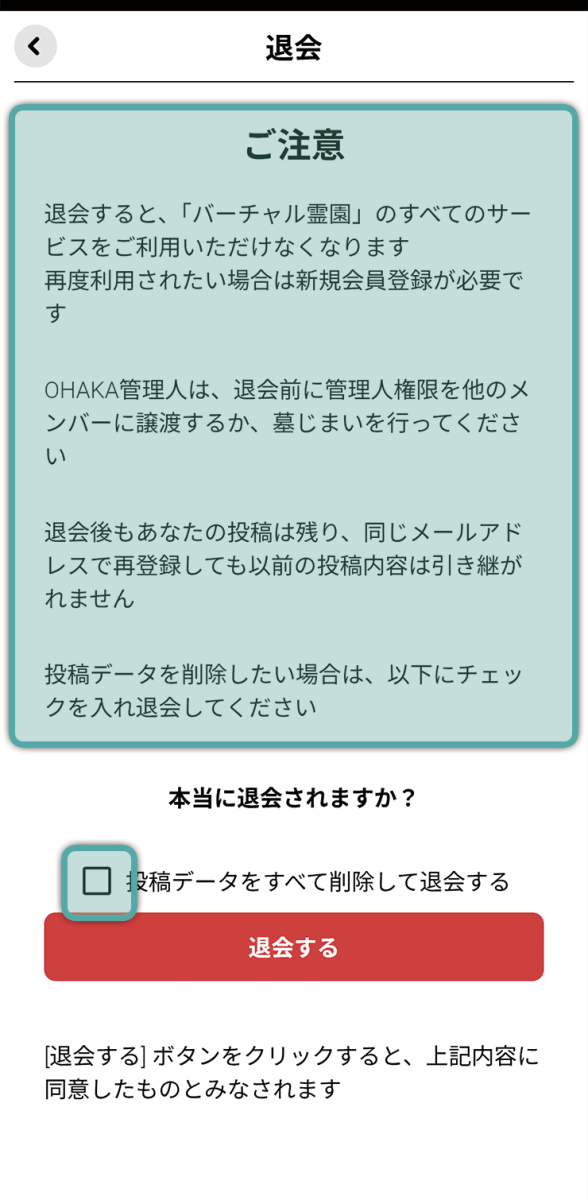
退会(アプリの登録をやめる)時のご案内です。
- ※管理人となっているOHAKAがある時は事前に「墓じまい」か「管理権限の譲渡」の実施後に操作可能となります。
-
-
-
注意事項をご確認ください。
- ※投稿データ(登録情報、メッセージ内容、アルバム投稿内容、参加情報)の削除希望がある場合はチェックを入れてください。
-
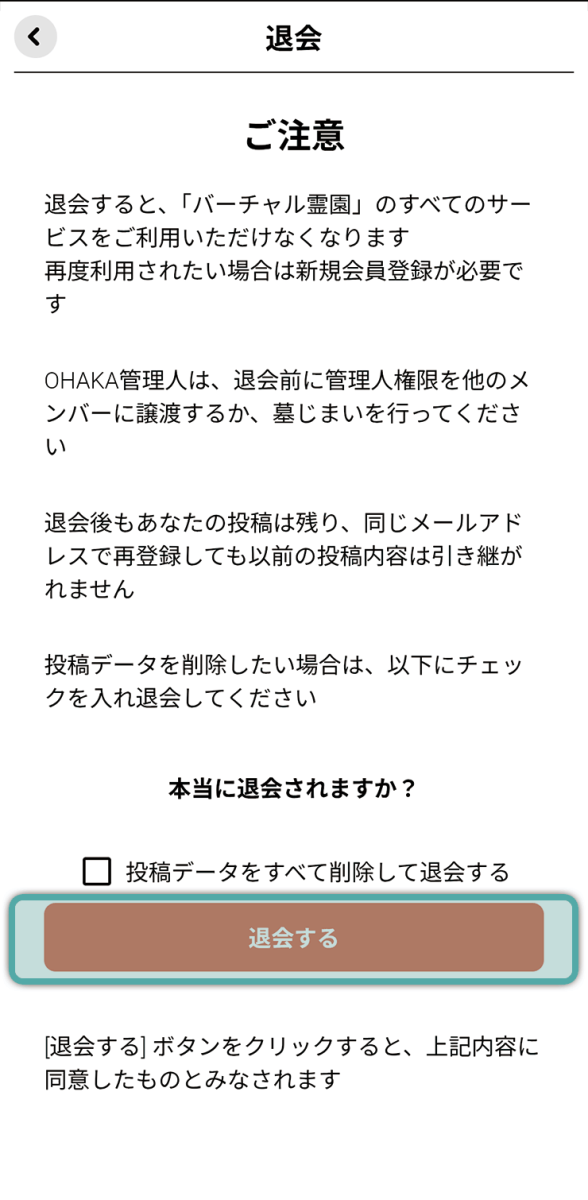
-
退会ボタンをタップログイン画面への遷移がされると退会完了となります。
その他
-
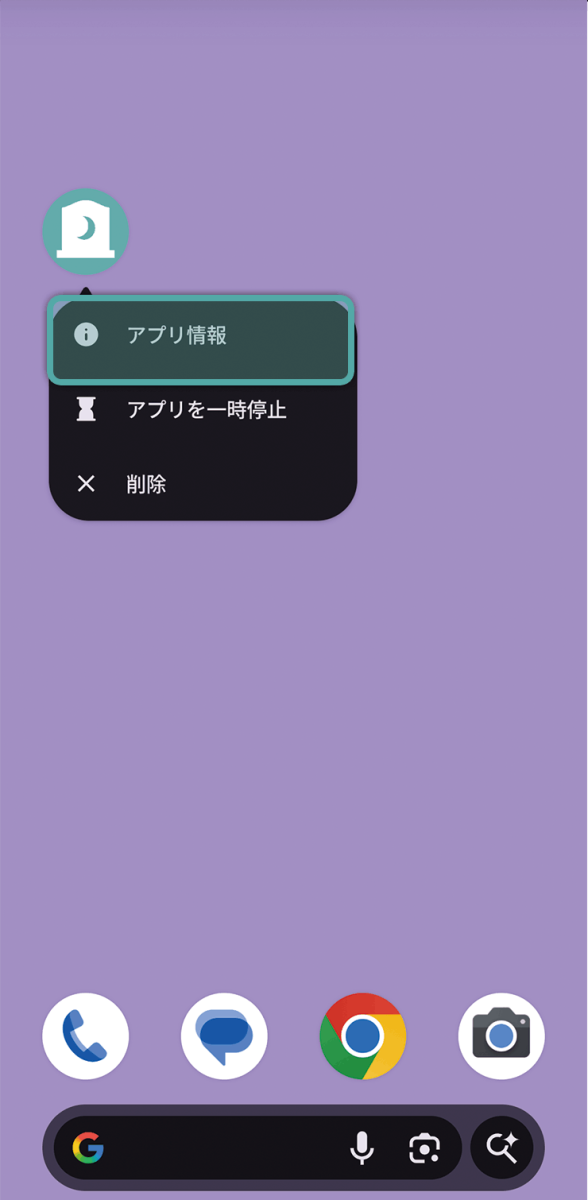
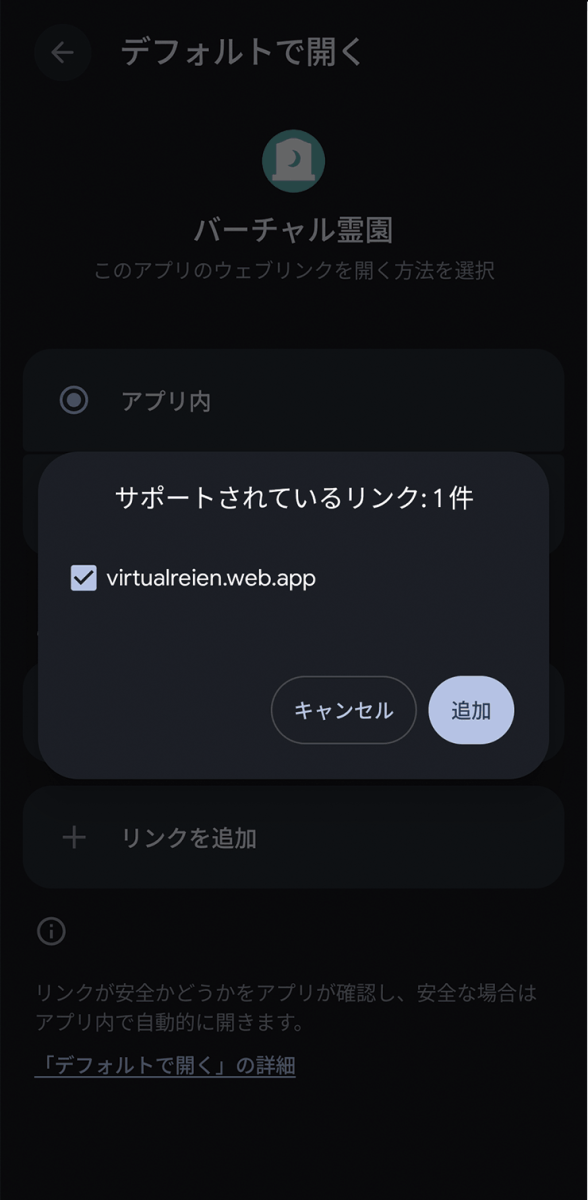
Androidの場合、事前にアプリの設定でリンク許可されている確認をお願いいたします
こちらではPixel 7aでの画面をご案内いたします。お手元の端末に応じて設定をご確認ください。新規会員登録やメールアドレス変更の際、到着したメールアドレス記載URLをタップし処理を進めます。
その際にリンク許可をしていない場合、アプリへ遷移しなくなるため事前のご確認を推奨いたします。操作方法は端末によって異なるため、実際のお手元の端末と左記のスクリーンショットで画面表示が異なる場合がございますがご了承ください。
iOS端末の場合、こちらの操作は不要です。
また、Android端末でもリンク許可が自動で実施されている場合もございます。 -
-
-
アイコンを長押しし、アプリ情報を開く
- ※設定からも可能
-
-
リンクを許可する